- Pamięć
- 12 GB wolnej pamięci RAM, mapa 6000 wymaga więcej
- Instalacja
- SteamCMD, anonymous, App ID 258550
- Dołączanie
- F1, potem connect localhost:28015
- Administrator
- ownerid ze SteamID, uprawnienia działają od razu
- Budowanie
- creative.allusers true włącza tryb dla wszystkich
Wymagania komputera dla własnego serwera Rust
Serwer działa na Windowsie i Linuksie, nie ma wersji na macOS. Na Windowsie potrzebujesz Windows Server 2019 albo Windows 10 w wersji 21H1 (kompilacja 19043) lub nowszej. Od maja 2026 roku, po przejściu gry na Unity 6, Windows Server 2016 i Windows 8 nie są już obsługiwane. Do instalacji i uruchomienia serwera nie potrzebujesz konta Steam. Żeby na nim grać, potrzebujesz konta Steam z grą Rust.
- Zarezerwuj 12 GB wolnej pamięci RAM dla serwera. Mapa o rozmiarze 6000 wymaga więcej.
- Przygotuj 15 GB miejsca na dysku. Najlepiej użyj SSD lub NVMe.
- Weź pod uwagę liczbę graczy. Wraz ze wzrostem liczby osób na serwerze potrzebny jest mocniejszy procesor, a wymagania dotyczące zasobów się zmieniają.
Chodzi o wolną pamięć, z której będzie mógł korzystać serwer. Jeśli Rust i serwer działają na tym samym komputerze, gra również potrzebuje zasobów. Na początek proponujemy małą grupę znajomych i mapę o rozmiarze 4000, jak w przykładzie linii uruchamiania poniżej. Większa mapa wymaga więcej pamięci i miejsca na dysku.
Instalacja Rust Dedicated Server przez SteamCMD
Rust Dedicated Server instaluje się i aktualizuje za pomocą SteamCMD od Valve. App ID serwera to 258550, a logowanie odbywa się jako anonymous. Stare archiwum Rust_Server.zip nie jest potrzebne do instalacji.
- Pobierz SteamCMDKonsolowy klient Valve do serwerów, dostępny na Windows i Linux.SteamCMD na stronie Valve
- Wybierz folderFolder instalacyjny określa force_install_dir. W przykładzie poniżej to ../rust.
- Zainstaluj serwerZaloguj się jako anonymous i wykonaj app_update 258550 validate.
- Poczekaj na zakończenie+quit zamknie SteamCMD po zakończeniu instalacji.
- Instalacja lub aktualizacja serwera w Windows.
- Aby zainstalować lub zaktualizować serwer na Linuksie, uruchom SteamCMD z jego folderu: ./steamcmd.sh.
- Po zalogowaniu wybierz w SteamCMD gałąź testową staging.
- Po zalogowaniu wybierz w SteamCMD gałąź testową aux01.
Do standardowej instalacji użyj polecenia bez wybierania wersji testowej. Nie usuwaj +login anonymous: bez logowania SteamCMD zwróci błąd No subscription. Polecenia instalacji i wymagania możesz sprawdzić w instrukcji Facepunch.
Uruchamianie serwera i ustawienia mapy
Po instalacji uruchom serwer z jego folderu. Poniżej znajdziesz linię uruchamiania dla Windows z mapą o rozmiarze 4000 i limitem 10 graczy. Zanim uruchomisz serwer, zastąp wartości w nawiasach ostrych własną nazwą, opisem i hasłem RCON.
- Przykład z wiki Facepunch: zastąp nazwę, opis i koniecznie hasło RCON (change_me) własnymi wartościami.
| Parametr | Ustawienie |
|---|---|
| -batchmode | Uruchomienie bez okna |
| server.port | Port gry UDP, domyślnie 28015 |
| server.level | Typ mapy, w przykładzie Procedural Map |
| server.seed | Seed mapy od 0 do 2147483647 |
| server.worldsize | Rozmiar mapy od 1000 do 6000 |
| server.maxplayers | Maksymalna liczba graczy |
| server.hostname | Nazwa na liście serwerów |
| server.description | Opis serwera |
| server.identity | Nazwa folderu z plikami serwera |
| rcon.port | Port TCP do zdalnego zarządzania |
| rcon.password | Hasło do zdalnego zarządzania |
| rcon.web 1 | Włączenie webowego RCON |
| -logfile | Nazwa pliku logu |
Uruchomienie trwa kilka minut. Poczekaj na komunikat Server startup complete. Gdy się pojawi, możesz dołączyć do serwera. Postęp uruchamiania sprawdzisz w pliku rustserverlog.txt wskazanym w przykładzie.
Gdzie znaleźć server.cfg i jak skonfigurować ponowne uruchamianie
Plik ustawień znajdziesz w folderze rust/server/NAZWA/cfg/server.cfg, gdzie NAZWA to wartość server.identity. W przykładzie z server1 ścieżka wygląda tak: rust/server/server1/cfg/server.cfg. Serwer odczytuje plik przy uruchomieniu, a zapisane w nim wartości mają pierwszeństwo przed ustawieniami z linii uruchamiania.
W pliku server.cfg zmienne zapisuje się bez początkowych znaków plusa i minusa. Na przykład wpis server.maxplayers 10 ustawia limit graczy. W tym pliku możesz trzymać ustawienia mapy, seeda, nazwę i opis serwera, a w linii uruchamiania zostawić porty oraz RCON.
Jeśli ustawienie z linii uruchamiania nie działa, najpierw sprawdź server.cfg. Wartość z pliku może nadpisywać tę, którą przed chwilą zmieniono.
Aktualizacja i ponowne uruchamianie za pomocą pliku wsadowego
W systemie Windows możesz uruchamiać serwer w pętli za pomocą pliku wsadowego. Najpierw plik wywołuje SteamCMD, by zaktualizować serwer, a potem go uruchamia. Po zatrzymaniu procesu wraca na początek.
- Dodaj etykietę :start przed poleceniem aktualizacji przez SteamCMD.
- Następnie wpisz linię uruchamiającą RustDedicated.exe z wybranymi parametrami.
- Po linii uruchamiania dodaj goto start, aby po zatrzymaniu serwera rozpocząć pętlę od nowa.
Taki plik ponownie uruchamia serwer za każdym razem, gdy ten się zatrzyma, również po komendzie restart. Przy każdym uruchomieniu ponownie sprawdza aktualizacje przez SteamCMD i przywraca pliki vanilla, dlatego po aktualizacji serwera trzeba ponownie zainstalować pluginy Oxide (uMod).
Jak dołączyć do własnego serwera Rust i zaprosić znajomych
Jeśli gra i serwer działają na tym samym komputerze, otwórz konsolę klawiszem F1 w menu Rust i wpisz connect localhost:28015. Jeśli serwer działa na innym komputerze, połącz się, podając jego adres IP i port gry.
- Serwer działa na tym samym komputerze.
- Serwer działa na innym komputerze: podaj jego adres IP i port gry.
Adresy zaczynające się od 192, 172 i 10 działają w sieci lokalnej. Znajomi spoza niej będą potrzebować zewnętrznego adresu IP oraz przekierowania portów na routerze. Do gry wystarczy przekierować port gry UDP.
| Port | Protokół i zastosowanie |
|---|---|
| server.port | UDP, połączenia graczy |
| server.queryport | UDP, zapytania do listy serwerów |
| rcon.port | TCP, zdalne zarządzanie |
| Rust+ | TCP, połączenie Rust+. Domyślnie używany jest większy z portów: „port gry + 67” i „port RCON + 67”. Przy standardowych portach będzie to 28083. Dokładny port pokaże app.info |
Aby serwer pojawił się na liście w grze, potrzebny jest dostęp do server.queryport. Domyślnie jego wartość jest o 1 większa od wyższego z parametrów server.port i rcon.port. Port zapytań nie może być taki sam jak port gry.
Koniecznie zmień hasło RCON w linii uruchamiania. Daje ono zdalny dostęp do serwera, więc nie wysyłaj go znajomym razem z adresem serwera.
Jak zostać administratorem własnego serwera
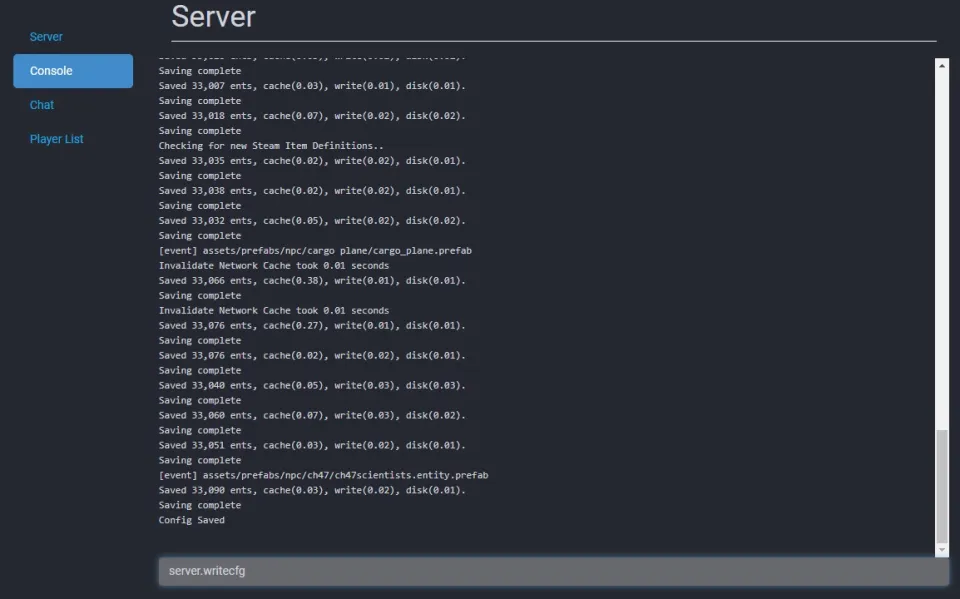
Wejdź na serwer i wpisz users w konsoli serwera. Polecenie wyświetli listę graczy oraz ich SteamID. Następnie nadaj swojemu SteamID uprawnienia właściciela za pomocą ownerid albo moderatora za pomocą moderatorid.
- Wyświetl podłączonych graczy i ich SteamID.
- Nadaj graczowi uprawnienia właściciela: podaj swój SteamID i nick.
- Nadaj graczowi uprawnienia moderatora.
Od maja 2026 roku uprawnienia działają od razu, więc nie trzeba się ponownie łączyć. Nie musisz też używać osobnej komendy zapisu, wpis zapisuje się automatycznie. Możesz też, gdy serwer jest wyłączony, dodać w pliku rust/server/NAZWA/cfg/users.cfg wiersz ownerid ze SteamID i nazwą (NAZWA to wartość server.identity).
W systemie Linux konsola serwera nie obsługuje interakcji, dlatego polecenia wysyła się przez klienta RCON. Facepunch udostępnia internetową konsolę RCON, która działa bez HTTPS.
Tryb kreatywny w Rust: budowanie bez zużywania surowców
Tryb kreatywny jest wbudowany w Rust. Pozwala budować bez ograniczeń i zużywania surowców, a osobne zmienne sterują stawianiem budowli, naprawami i połączeniami elektrycznymi. Możesz włączyć go dla wszystkich graczy albo tylko dla wybranej osoby.
- Tryb kreatywny dla wszystkich graczy.
- Budowanie bez zużywania surowców.
- Stawianie bez sprawdzania, czy obiekt można umieścić.
- Naprawianie bez 30-sekundowego opóźnienia.
- Bez ograniczeń długości i liczby połączeń elektrycznych.
- Zezwól na polecenia „zawsze włączone”.
- Tryb dla jednego gracza: podaj nick lub SteamID; false wyłącza tryb.
- Utrzymuj włączony obiekt, na który patrzysz (piec, lampę).
Wartość w nawiasach ostrych zastąp odpowiednim parametrem. Jeśli budujesz serwer dla znajomych, wygodnie włączyć tryb dla wszystkich. Dla jednej osoby użyj polecenia z jej nickiem lub SteamID. Stałe ustawienia zapisz w server.cfg.
Funkcje trybu kreatywnego opisano na wiki Facepunch.
Pliki zapisu i wipe serwera
Parametr server.identity określa folder, w którym serwer przechowuje ustawienia i świat gry. W przykładzie z server1 plików szukaj w rust/server/server1/. Zanim coś usuniesz, zdecyduj, co chcesz zresetować: budowle i obiekty czy również odblokowane blueprinty.
| Plik lub folder | Zawartość |
|---|---|
| cfg | Administratorzy, bany i server.cfg |
| *.sav | Stan świata, budowle i wszystkie obiekty |
| *.map | Mapa |
| player.blueprints | Blueprinty odblokowane przez graczy |
Przy każdym zapisie serwer tworzy kopie plików .sav. Liczba przed rozszerzeniem oznacza wersję protokołu. Po force wipe wersja rośnie i serwer tworzy nową mapę. Żeby usunąć również odblokowane blueprinty, skasuj plik z blueprintami.
Facepunch odradza zmianę nazwy starego pliku .sav, by ominąć force wipe. Harmonogram i różnice między wipe'em świata a blueprintów opisaliśmy w poradniku o wipe'ach w Rust.
Przydatne komendy dla gracza i administratora zebraliśmy w poradniku komendy konsoli w Rust, a to, czy sama gra ruszy obok serwera — w wymaganiach sprzętowych Rust.
Częste pytania
Ile pamięci RAM potrzeba na serwer Rust?
Potrzeba 12 GB wolnej pamięci RAM. Mapa o rozmiarze 6000 wymaga jej więcej. Wymagania zależą też od liczby graczy.
Jak dołączyć do własnego serwera Rust?
Jeśli serwer działa na tym samym komputerze, otwórz konsolę F1 w menu gry i wpisz connect localhost:28015. Jeśli korzystasz z innego komputera, podaj jego adres IP i port gry. Gracze spoza sieci lokalnej potrzebują zewnętrznego adresu IP oraz przekierowania portu gry na routerze.
Jak zostać administratorem własnego serwera Rust?
W konsoli serwera wpisz users, znajdź swój SteamID i nadaj sobie uprawnienia właściciela komendą ownerid. Po niej podaj SteamID i nick w cudzysłowie. Uprawnienia działają od razu, a wpis zapisuje się automatycznie.
Jak włączyć tryb kreatywny w Rust?
Aby włączyć tryb dla wszystkich graczy, wpisz na serwerze creative.allusers true. Dla jednej osoby użyj creative.togglecreativemodeuser <nick lub SteamID> true. Osobne zmienne creative kontrolują budowanie bez zużywania surowców, stawianie obiektów i połączenia elektryczne.