- Aplikacja
- Oficjalna aplikacja towarzysząca do Rust na iOS, Androida i do przeglądarki.
- Łączenie
- W zakładce Rust+ w menu gry, gdy jesteś na serwerze.
- Urządzenia
- Smart Switch steruje zasilaniem, a Smart Alarm wysyła powiadomienia.
- Kamery
- Działają tylko wtedy, gdy nie jesteś połączony z serwerem.
- Połączenie
- Zamknięty port TCP serwera companion uniemożliwia połączenie z aplikacją.
Czym jest aplikacja Rust+ i gdzie jest dostępna
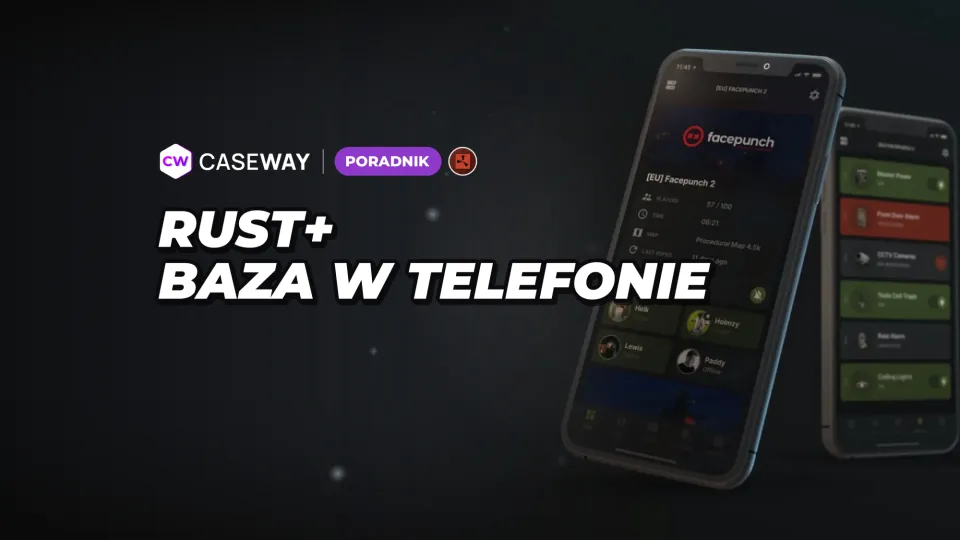
Rust+ łączy telefon z serwerem Rust. Oficjalna aplikacja towarzysząca od Facepunch ukazała się 4 czerwca 2020 roku. Z telefonu sprawdzisz stan serwera, porozmawiasz z ekipą i obsłużysz podłączone urządzenia elektryczne w bazie.
Aplikacja jest dostępna na iOS, Androidzie i w przeglądarce. Wersje z App Store i Google Play oraz aplikację webową znajdziesz na stronie Rust+ u Facepunch.
Co widać w telefonie: serwer, mapa i czat ekipy
Po połączeniu Rust+ pokazuje liczbę graczy na serwerze, czas w grze i członków ekipy online. Możesz włączyć powiadomienia o tym, że ktoś z ekipy dołączył do gry. Gdy nie grasz, aplikacja powiadomi cię też o śmierci.
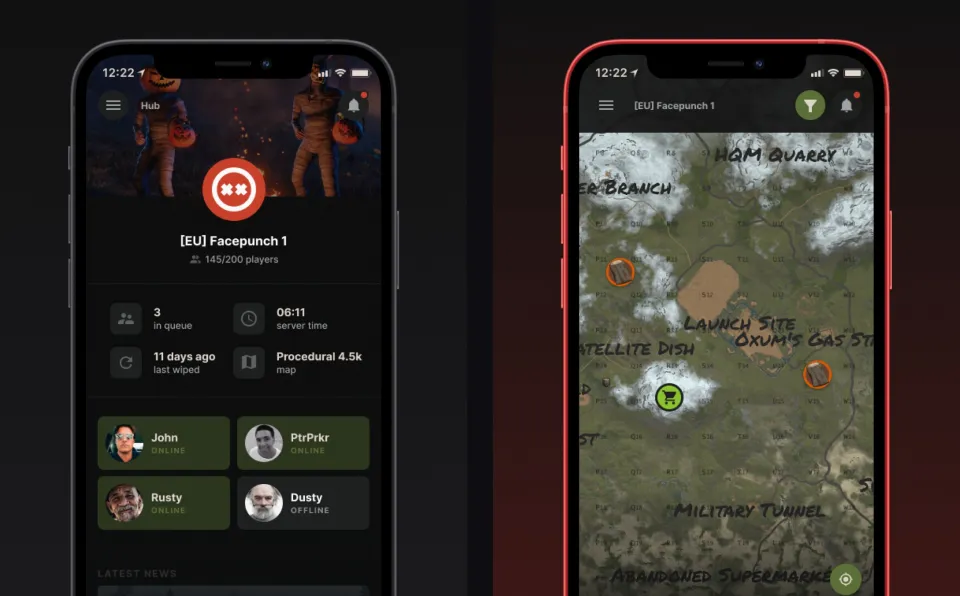
- Na mapie serwera widać punkty orientacyjne i członków drużyny. Znaczniki automatów vendingowych dodane w aktualizacji Power Trip (06.08.2026) nie pojawiają się w Rust+.
- Znaczniki wydarzeń, takich jak śmigłowiec patrolowy, statek towarowy i wędrowny handlarz, również nie są wysyłane do Rust+ od tej samej aktualizacji.
- Wiadomości z czatu ekipy są widoczne zarówno w aplikacji, jak i w grze.
- Połączone z aplikacją Smart Switch i Smart Alarm współpracują z obwodami elektrycznymi w bazie.
Jak Rust+ współpracuje z IFTTT
Obsługę IFTTT dodano 3 czerwca 2021 roku. Dzięki temu serwisowi sygnał Smart Alarm może włączyć prawdziwą lampę lub budzik. Alarm może więc uruchomić działanie poza grą.
- Połącz serwery w Rust+.
- Zaloguj się do IFTTT.
- Połącz Rust+ z IFTTT na stronie serwisu Rust.
Nie da się sterować Smart Switch przez IFTTT. Usługa Rust w IFTTT odbiera jedynie zdarzenia z gry, na przykład uruchomienie Smart Alarm. Przełącznik można włączać i wyłączać bezpośrednio w Rust+.
Jak połączyć serwer z telefonem
Najpierw połącz serwer z aplikacją na telefonie. Urządzenia elektryczne w bazie przypina się osobno, już po połączeniu serwera: najedź na urządzenie, przytrzymaj E i wybierz opcję przypięcia.
- Dołącz do wybranego serwera i otwórz zakładkę Rust+ w menu gry.
- Rozpocznij łączenie i potwierdź prośbę w aplikacji Rust+ na telefonie. Nie wyłączaj całkowicie powiadomień w aplikacji. Łączenie serwerów i urządzeń odbywa się za ich pośrednictwem.
Najpierw sprawdzilibyśmy informacje o serwerze w aplikacji. Jeśli są widoczne, można podłączać urządzenia. Dzięki temu łatwiej ustalić, czy problem dotyczy połączenia, czy obwodu elektrycznego.
Inteligentne urządzenia w obwodzie elektrycznym
Smart Switch i Smart Alarm podłącza się do obwodów elektrycznych w bazie, a potem łączy z Rust+. Każde urządzenie ma inne zadanie: przełącznik steruje zasilaniem, a alarm powiadamia o otrzymanym sygnale.
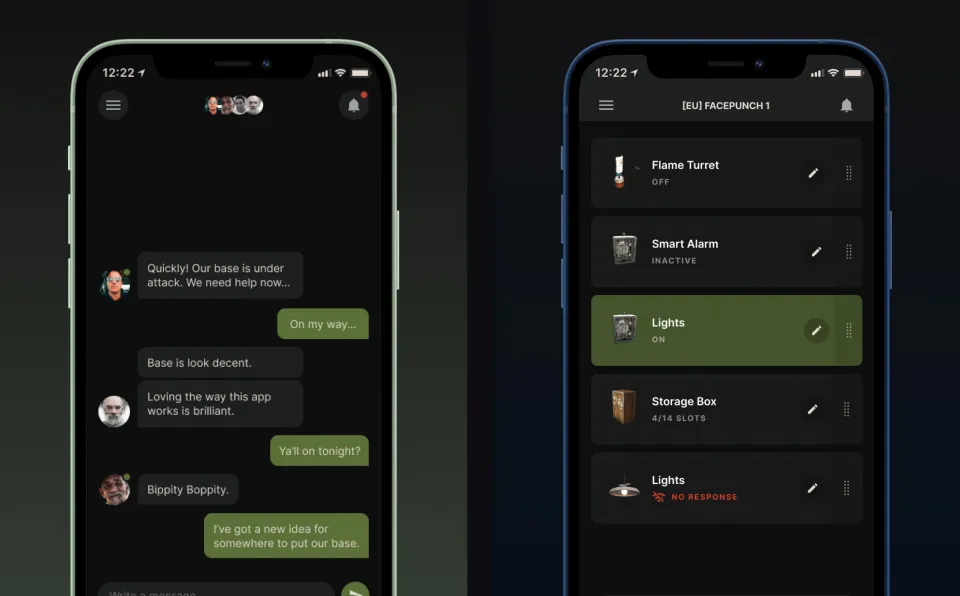
Smart Switch włącza i wyłącza zasilanie
Smart Switch włącza i wyłącza zasilanie na polecenie z Rust+. Żeby sterować nim z telefonu, podłącz przełącznik do obwodu elektrycznego w bazie i połącz go z aplikacją.
Kiedy Smart Alarm wysyła powiadomienie w Rust
Smart Alarm wysyła skonfigurowane powiadomienie push, gdy otrzyma sygnał z obwodu elektrycznego. Alarm również trzeba podłączyć do obwodu w bazie, a następnie połączyć z Rust+.
Powiadomienie dostają wszyscy, którzy połączyli alarm, o ile mają uprawnienia do budowania w tej bazie. Smart Switch też jest zabezpieczony: ręcznie, bezpośrednio w grze, może go włączać i wyłączać tylko gracz z uprawnieniami do budowania.
Urządzenia: funkcje, pobór mocy i badania
| Urządzenie | Funkcja | Pobór mocy | Badania | Stół warsztatowy |
|---|---|---|---|---|
| Smart Switch | włącza i wyłącza zasilanie z poziomu Rust+; wejścia Switch On i Switch Off | — | na Research Table — 20 scrap, w drzewku Workbench — strona | 2 |
| Smart Alarm | wysyła powiadomienie na telefon, gdy otrzyma zasilanie | 1 rW | na Research Table — 40 scrap, w drzewku Workbench — strona | 2 |
| Storage Monitor | montuje się na szafce lub dużej skrzyni i monitoruje zawartość; po zmianie wysyła impuls na wyjściu | 1 rW | na Research Table — 40 scrap, w drzewku Workbench — strona | 2 |
Zużycie — wiki Facepunch, 08.10.2026; nauka i warsztat — pliki serwera, 7 listopada 2026 roku.
Planowanie połączeń w bazie ułatwi poradnik o elektryczności w Rust.
Kamery w Rust+: kiedy można podglądać bazę
Podgląd kamer z telefonu dodano 2 marca 2023 roku w wersji alfa. W Rust+ można dodawać kamery z połączonego serwera, także te obrotowe.
4 maja 2023 roku zmieniono zasady dostępu, żeby ograniczyć boty.
- Kamery w Rust+ działają tylko wtedy, gdy nie jesteś połączony z serwerem.
- Kamery stacjonarne, na przykład te na platformach wiertniczych, są niedostępne w Rust+.
- Domyślnie gracze są widoczni na kamerze z odległości do 30 m, a ich nicki z odległości do 10 m.
- Właściciel serwera może zmienić te odległości.
- Oznaczenia skrzyń i eksplozji nie pojawiają się już na mapie Rust+.
Zanim sprawdzisz kamery, wyloguj się z tego samego serwera w grze. Gdy jesteś na serwerze, podgląd w Rust+ jest niedostępny.
Rust+ nie działa: co powinien sprawdzić właściciel serwera
Rust+ łączy się z serwerem gry przez osobny serwer companion, korzystający z portu TCP. Jeśli port jest zamknięty, aplikacja nie może nawiązać połączenia. Wtedy serwer długo ładuje się w Rust+ i jest oznaczony jako niedostępny.
Serwer sam sprawdza połączenie z Rust+. Jeśli test się nie powiedzie, Rust+ zostanie na nim wyłączone. Gracze zobaczą to w zakładce Rust+ w grze, a w logu serwera pojawi się wpis: „Rust+ companion server connectivity test failed! Disabling Rust+ features.” Serwer musi mieć dostęp do internetu i łączyć się z companion-rust.facepunch.com, a port musi mieć numer co najmniej 10000. Aby celowo wyłączyć Rust+, ustaw app.port -1 w parametrach uruchamiania (ze względu na sposób parsowania wiersza poleceń należy wpisać +app.port 1-).
Domyślnie używany jest większy z dwóch portów: port gry plus 67 albo port RCon plus 67. Jeśli nie zmieniano ustawień, numer portu wynosi 28082. Aktualny port pokazuje komenda app.info, a zasady konfiguracji sieci opisuje wiki Facepunch poświęcone serwerowi companion.
- Wyświetla informacje o serwerze companion, w tym jego port.
- Zmienia port serwera companion. Po zmianie wymagany jest restart.
- Konfiguracja adresu w złożonych sieciach.
- Konfiguracja publicznego adresu w złożonych sieciach.
Sprawdź dostępność portu TCP serwera companion. Jeśli zmieniasz go za pomocą app.port, zrestartuj serwer. W konfiguracji pomoże instrukcja tworzenia własnego serwera Rust.
Najczęstsze pytania
Jak połączyć Rust+ z serwerem?
Dołącz do serwera, otwórz zakładkę Rust+ w menu gry i potwierdź połączenie w aplikacji na telefonie. Potem sprawdź informacje o serwerze w Rust+. Smart Switch i Smart Alarm trzeba połączyć osobno.
Do czego służy Smart Alarm w Rust?
Smart Alarm wysyła skonfigurowane powiadomienie push, gdy otrzyma sygnał z obwodu elektrycznego. Podłącz urządzenie do obwodu w bazie i połącz je z Rust+. Dzięki IFTTT sygnał może też włączyć prawdziwą lampę lub budzik.
Czy można oglądać kamery przez Rust+?
Tak, ale najpierw trzeba wyjść z serwera. W Rust+ są dostępne kamery z połączonego serwera, także te, którymi można sterować. Kamer stacjonarnych, na przykład na platformach wiertniczych, nie da się otworzyć. Domyślnie gracze są widoczni z odległości do 30 m, a ich nicki z odległości do 10 m.
Dlaczego Rust+ nie widzi mojego serwera?
Jedną z przyczyn może być zamknięty port TCP serwera companion. Wtedy serwer długo ładuje się w aplikacji i jest oznaczony jako niedostępny. Właściciel serwera powinien sprawdzić port za pomocą app.info i upewnić się, że jest dostępny. Po zmianie app.port trzeba zrestartować serwer.