Jaką rozdzielczość wybierają zawodowcy w CS2
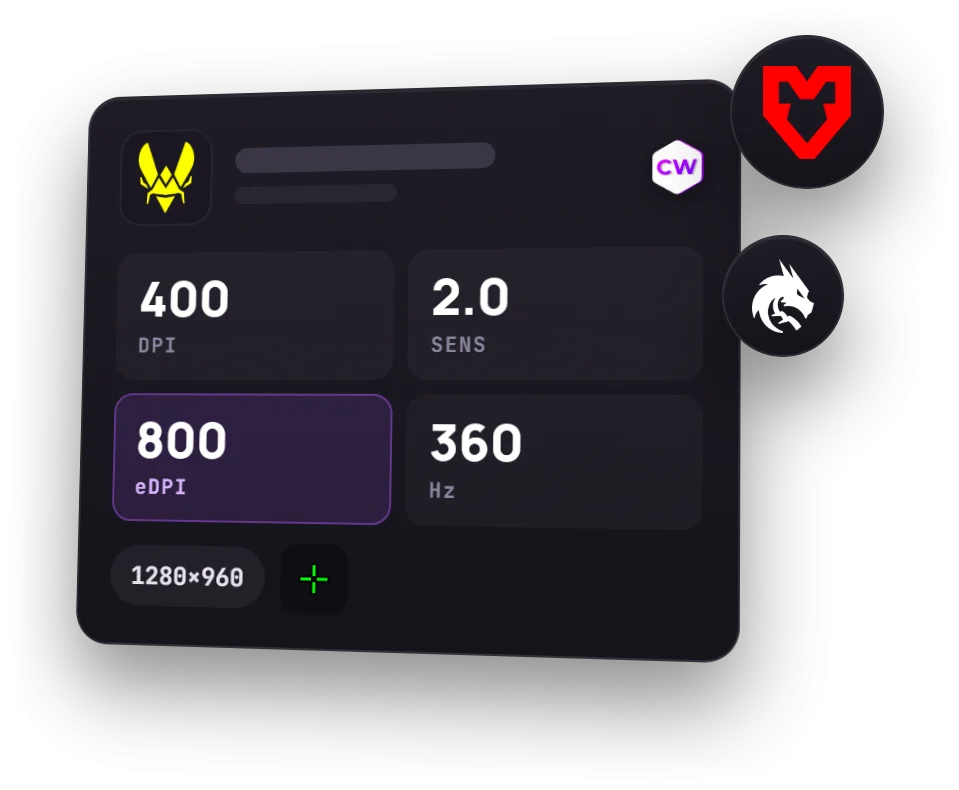
Najczęstsza rozdzielczość pro-graczy CS2 to 1280x960 z rozciągnięciem na szeroki monitor, wybiera ją większość. Dane pochodzą z sekcji ustawień pro-graczy Caseway (profile ProSettings.net i Liquipedia); podsumowanie poniżej i tabele w artykule aktualizują się razem z nią.
| Rozdzielczość | Graczy |
|---|---|
| 1280×960 | 114 |
| 1920×1080 | 20 |
| 1024×768 | 15 |
| 1280×1024 | 9 |
| 1680×1050 | 4 |
| 1152×864 | 3 |
| 1440×1080 | 3 |
| 1350×1080 | 1 |
Obecne składy czołowych drużyn, gdzie to wiadomo: 169
Sama rozdzielczość to jednak tylko część ustawienia. Żeby zobaczyć, jak wygląda ekran, trzeba znać jeszcze proporcje obrazu i sposób skalowania. Identyczne 1280x960 z rozciągnięciem i z czarnymi pasami dają na szerokim monitorze inny kształt modeli.
- Graczy
- 169
- Rozdzielczość
- 1280×960, 67%
- Proporcje ekranu
- 4:3, 80%
- Rozciągnięcie
- Rozciągnięte, 82%
- Częstotliwość monitora
- 360 Hz, 33%
Jakich proporcji ekranu używają zawodowcy
| Proporcje ekranu | Graczy |
|---|---|
| 4:3 | 135 |
| 16:9 | 20 |
| 5:4 | 10 |
| 16:10 | 4 |
Obecne składy czołowych drużyn, gdzie to wiadomo: 169
W tej próbie najczęściej pojawia się 4:3. To punkt odniesienia do porównań, a nie dowód na to, że ten format będzie najlepszy dla każdego. W profilach poniżej znajdziesz rozciągnięty obraz, czarne pasy i natywną rozdzielczość monitora.
Nie każdy gracz ma w profilu uzupełnione wszystkie parametry, dlatego liczba graczy różni się w każdej tabeli. Podana jest pod nią.
4:3 czy 16:9: co zmienia się na ekranie
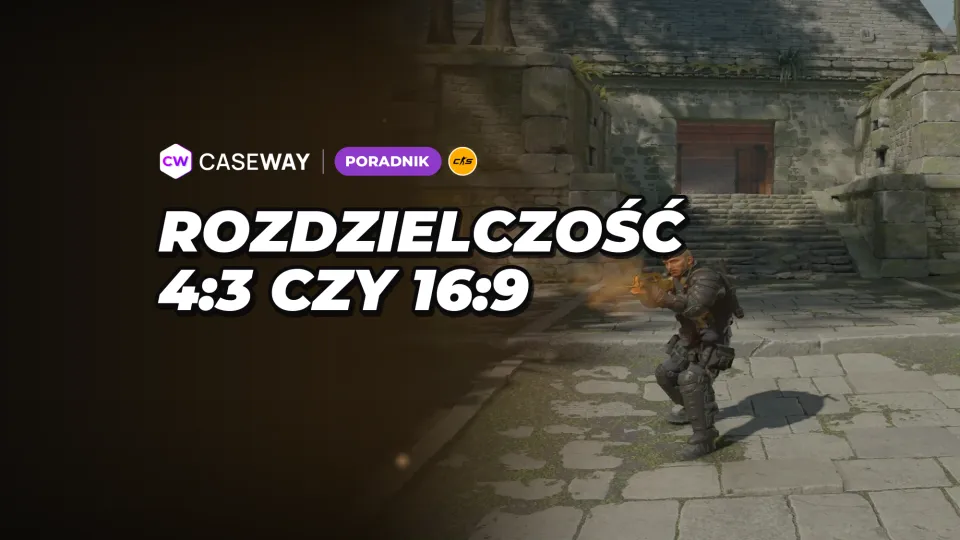
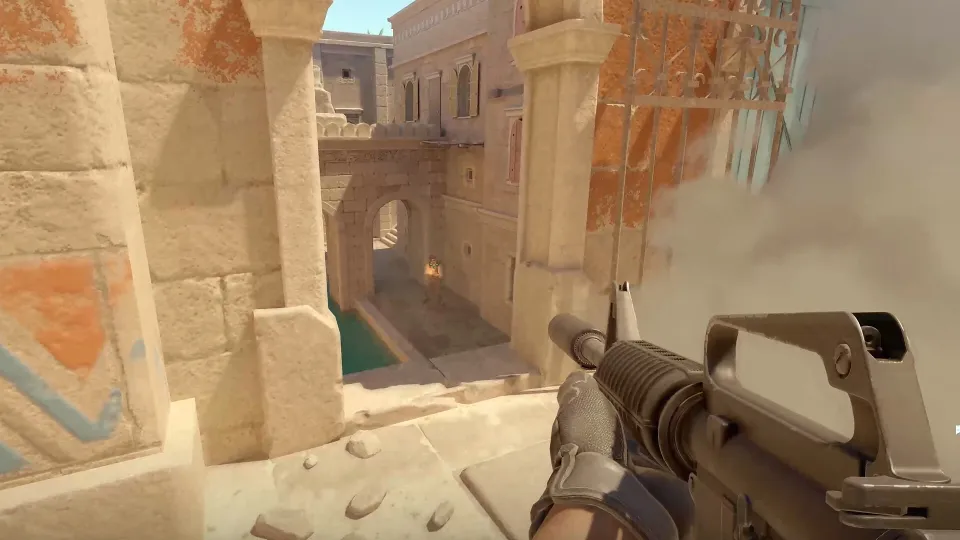
Po wybraniu 4:3 w CS2 gra pokazuje mniej po bokach niż przy 16:9: poziome pole widzenia staje się węższe. Rozciąganie nie przywraca tych fragmentów obrazu, tylko zmienia proporcje widocznej już sceny, wypełniając nią szeroki ekran.
Dlaczego modele na rozciągniętym obrazie są szersze
Gdy obraz 4:3 zostaje rozciągnięty na szeroki monitor, zwiększa swoją szerokość. W efekcie modele graczy wyglądają na ekranie szerzej. To sposób wyświetlania obrazu — po bokach nadal widać mniej niż przy 16:9.
Przy 4:3 z czarnymi pasami obraz zachowuje proporcje. Po bokach pojawiają się ciemne pola, a modele nie są rozciągnięte w poziomie, jak przy wypełnieniu całego szerokiego ekranu. Węższe pole widzenia pozostaje cechą 4:3.
| Ustawienie | Widok po bokach | Wygląd obrazu |
|---|---|---|
| Rozciągnięte 4:3 | Mniej niż przy 16:9 | Wypełnia szeroki ekran; modele są szersze |
| 4:3 z czarnymi pasami | Mniej niż przy 16:9 | Zachowane proporcje; ciemne pola po bokach |
| 16:9 | Więcej niż przy 4:3 | Szersze poziome pole widzenia |
Rozciągnięte 4:3, czarne pasy czy natywna rozdzielczość w CS2
Spośród trybów wyświetlania najczęściej spotyka się obraz rozciągnięty, a natywna rozdzielczość monitora z czarnymi pasami to wybór mniejszości. Te wartości opisują wybory pro-graczy, ale nie mówią, który wariant będzie dla ciebie wygodniejszy.
| Rozciągnięcie | Graczy |
|---|---|
| Rozciągnięte | 139 |
| Bez rozciągnięcia | 21 |
| Z czarnymi pasami | 9 |
Obecne składy czołowych drużyn, gdzie to wiadomo: 169
Proporcje ekranu i sposób skalowania odpowiadają na różne pytania. Pierwsze określają format obrazu, drugi — sposób wyświetlania go na ekranie. Sam zapis „4:3” nie mówi więc, czy obraz jest rozciągnięty, a „natywna” oznacza rozdzielczość monitora, nie osobne proporcje ekranu.
Jak dobrać ustawienie do własnych przyzwyczajeń
Naszym zdaniem lepiej zacząć od tego, co chcesz zmienić w obrazie, niż od kopiowania ustawień ulubionego gracza. Jeśli wolisz szersze modele na ekranie, porównaj rozciągnięte 4:3 z obecnym ustawieniem. Jeśli chcesz grać w 4:3 bez zmiany proporcji, przetestuj czarne pasy.
- Rozciągnięte 4:3 sprawdzi się u osób, którym odpowiadają szersze modele i obraz wypełniający cały ekran.
- 4:3 z czarnymi pasami to opcja dla osób, które chcą zachować proporcje obrazu i nie przeszkadzają im ciemne pola po bokach.
- 16:9 wybierz, jeśli ważniejszy jest dla ciebie szerszy widok po bokach niż efekt rozciągniętych modeli.
Aby porównać samo rozciąganie z czarnymi pasami, ustaw tę samą rozdzielczość 4:3 i zmieniaj tylko skalowanie. Dzięki temu nie pomieszasz zmiany rozdzielczości ze zmianą proporcji obrazu.
Częstotliwość monitora u pro-graczy
Prawie wszyscy pro-gracze grają na monitorach 240 Hz i wyższych; ile osób przypada na każdą częstotliwość, pokazuje tabela. Częstotliwość monitora warto oceniać osobno od rozdzielczości: w przykładach pro-graczy różne rozdzielczości łączą się z tą samą częstotliwością.
| Częstotliwość monitora | Graczy |
|---|---|
| 360 Hz | 55 |
| 600 Hz | 50 |
| 240 Hz | 35 |
| 400 Hz | 18 |
| 540 Hz | 8 |
| 144 Hz | 1 |
| 280 Hz | 1 |
Obecne składy czołowych drużyn, gdzie to wiadomo: 168
Widać to też w tabeli graczy poniżej: rozdzielczości są różne, a monitory często takie same. Jeśli dostrajasz także FPS, skorzystaj z osobnego materiału „Komendy FPS w CS2”: tabela częstotliwości nie zastąpi ustawień gry.
Rozdzielczości donk, ZywOo, ropz i innych graczy
Poniżej przykłady z sekcji ustawień pro-graczy na Caseway (profile z ProSettings.net i Liquipedia); tabela aktualizuje się razem z nią. Przy porównaniu warto brać pod uwagę cały zestaw: rozdzielczość, skalowanie i częstotliwość monitora.
| Gracz | Drużyna | Rozdzielczość | Rozciągnięcie | Częstotliwość monitora |
|---|---|---|---|---|
| donk | Team Spirit | 1280×960 | Rozciągnięte | 600 Hz |
| ZywOo | Team Vitality | 1280×960 | Rozciągnięte | 600 Hz |
| m0NESY | Team Falcons | 1280×960 | Rozciągnięte | 600 Hz |
| NiKo | Team Falcons | 1280×960 | Rozciągnięte | 600 Hz |
| ropz | Team Vitality | 1920×1080 | Bez rozciągnięcia | 600 Hz |
| sh1ro | Team Spirit | 1280×960 | Rozciągnięte | 600 Hz |
| frozen | FaZe Clan | 1280×960 | Rozciągnięte | 360 Hz |
| torzsi | MOUZ | 1280×960 | Rozciągnięte | 600 Hz |
| EliGE | Team Liquid | 1680×1050 | Rozciągnięte | 600 Hz |
1280x960 w CS2: ta sama rozdzielczość nie oznacza tych samych ustawień
Połączenie 1280x960 z rozciągnięciem to najczęstszy wybór pro-graczy. Ale to, że ktoś tak gra, nie odpowiada na pytanie, czy węższe pole widzenia będzie dla ciebie wygodne. Najpierw porównaj sam obraz z 16:9, dopiero potem zdecyduj, czy zostawić to ustawienie.
Tabela pokazuje, że jednego wariantu u pro-graczy nie ma: ktoś gra w natywnej rozdzielczości monitora, większość w 1280x960 z rozciąganiem, a czarne pasy stosują nieliczni. Kopiowanie profilu może dać punkt wyjścia do sprawdzenia, ale samo w sobie nie uczyni gracza silniejszym.
Jak ustawić rozciągnięte 4:3
Do rozciągniętego 4:3 potrzebne są dwa ustawienia w różnych miejscach. Proporcje ekranu i rozdzielczość wybierzesz w ustawieniach obrazu CS2, a sposób wypełnienia szerokiego ekranu — w panelu karty graficznej.
- Wybierz 4:3 w grzeW ustawieniach wideo CS2 ustaw proporcje ekranu (aspect ratio) na 4:3.
- Wybierz rozdzielczośćWybierz rozdzielczość w tym formacie, na przykład 1280x960 lub 1024x768.
- Włącz rozciąganieW panelu karty graficznej wybierz skalowanie „Pełny ekran” dla NVIDIA lub „Pełny panel” dla AMD.
- Sprawdź obraz w grzeObraz wypełnia szeroki ekran i jest rozciągnięty w poziomie; po bokach nie ma ciemnych pasów.
Samo wybranie 4:3 w grze nie włącza rozciągania. Jeśli obraz zachowuje proporcje, a po bokach widać czarne pasy, sprawdź skalowanie w panelu karty graficznej. Nie musisz zmieniać rozdzielczości, żeby pozbyć się pasów — rozdzielczość i sposób wyświetlania obrazu to osobne ustawienia.
Rozciąganie działa w trybie „Pełny ekran”. Przed przejściem do zakładki „Grafika” sprawdź „Tryb wyświetlania” na karcie „Obraz”. W panelu NVIDIA, w ustawieniach skalowania, wybierz „Pełny ekran” i ustaw wykonywanie skalowania przez procesor graficzny. Po zmianie rozdzielczości sprawdź częstotliwość odświeżania — mogła przestawić się na 60 Hz.
Najczęstsze pytania
Jaką rozdzielczość wybierają zawodowcy w CS2?
Najczęstsza rozdzielczość pro-graczy CS2 to 1280x960, zwykle z rozciągnięciem: wybiera ją większość. Dalej, z dużą przewagą, są natywne 1920x1080 i 1024x768; pełna lista znajduje się w tabeli rozdzielczości powyżej. Żeby ocenić, jak wygląda obraz, oprócz rozdzielczości trzeba sprawdzić sposób skalowania.
Co lepsze w CS2: 4:3 czy 16:9?
Przy 16:9 widać więcej przestrzeni po bokach, a rozciągnięte 4:3 sprawia, że modele wyglądają szerzej. W 4:3 z czarnymi pasami obraz zachowuje proporcje, ale poziome pole widzenia pozostaje węższe niż przy 16:9. Naszym zdaniem wybór zależy od tego, co bardziej ci odpowiada: szerszy widok czy zwykły kształt modeli.
Jaką rozdzielczość ma donk?
W profilu donk na stronie podano rozdzielczość 1280x960, rozciągnięty obraz i monitor 600 Hz (dane ProSettings.net z 1 października 2026 roku). Te ustawienia znajdziesz na stronie ustawień donk. Profil może służyć za punkt odniesienia, ale nie gwarantuje, że gracz nie zmienił ustawień.
Jak rozciągnąć 4:3 w CS2?
W ustawieniach wideo CS2 wybierz proporcje ekranu (aspect ratio) 4:3 i odpowiednią rozdzielczość. Potem w panelu NVIDIA włącz skalowanie „Oglądaj na pełnym ekranie”, a w panelu AMD — „Pełny panel”. Rozciągnięcie obrazu na szeroki ekran ustawia się w panelu karty graficznej, a nie samym wyborem 4:3 w grze.