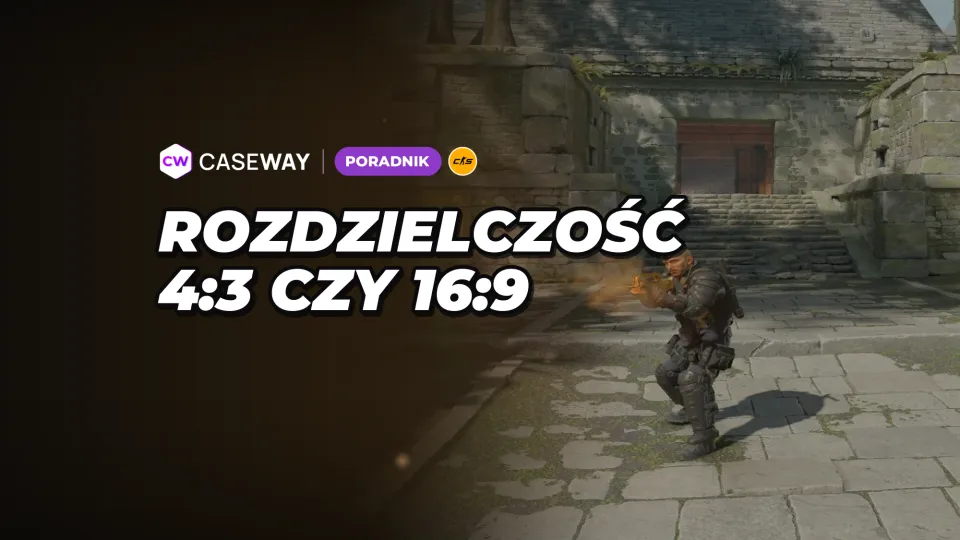
Jeśli przywykłeś do CS:GO albo chcesz, żeby modele przeciwników były większe, wybierz rozciągnięte 4:3 w 1280×960. Jeśli ważniejsze jest dla ciebie szersze pole widzenia i ostry obraz, zostań przy natywnym 16:9 monitora. Kluczowe jest tu ustawienie karty graficznej, bo samo 4:3 nie rozciągnie obrazu.
- Najczęstszy wybór pro
- 1280×960, rozciągnięte 4:3
- Prosi grający w 4:3
- 133 ze 166 aktywnych graczy ze znanymi ustawieniami
- Poziomy kąt widzenia
- 90° przy 4:3 i 106,26° przy 16:9
- Rozciągnięcie obrazu do 16:9
- modele są o 33% szersze, hitboxy pozostają bez zmian
- Gdzie rozciąga się obraz
- W sterowniku karty graficznej; w grze wybierasz tylko 4:3
Co zmieniają proporcje obrazu
W CS2 pionowy kąt widzenia nie zmienia się przy żadnych proporcjach obrazu i wynosi 73,74°. Proporcje wpływają tylko na widok w poziomie. Przy 16:9 kąt wynosi 106,26°, przy 16:10 — 100,39°, a przy 4:3 — 90°. Dlatego obraz 4:3 odpowiada środkowej części kadru 16:9. U góry i u dołu widzisz to samo, a czarne pasy po bokach znikają.
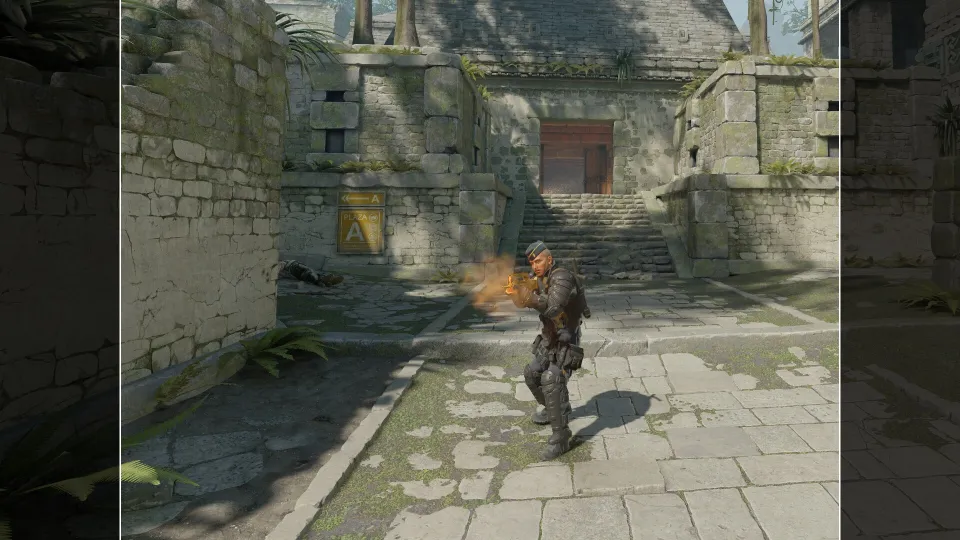
Pozostaje zdecydować, co zrobić z wolnymi bokami ekranu. Jeśli zostawisz je czarne, modele będą tej samej wielkości co przy 16:9. Po rozciągnięciu obrazu na cały ekran wszystko stanie się szersze — na monitorze 16:9 mniej więcej o jedną trzecią.
| Proporcje | Przykładowa rozdzielczość | Poziomy kąt widzenia | Szerszy obraz po rozciągnięciu na 16:9 |
|---|---|---|---|
| 16:9 | 1920×1080 | 106,26° | — |
| 16:10 | 1680×1050 | 100,39° | o 11% |
| 4:3 | 1280×960 | 90° | o 33% |
| 5:4 | 1280×1024 | około 86° | o 42% |
Czarne pasy czy rozciągnięty obraz
4:3 ma 2 warianty. Przy czarnych pasach obraz jest wyświetlany na środku ekranu z zachowaniem oryginalnych proporcji. Modele są tej samej wielkości co przy 16:9, ale pole widzenia jest węższe. Rozciągnięte 4:3 wypełnia cały ekran. Pole widzenia pozostaje takie samo jak przy 4:3 z pasami, ale cały obraz jest szerszy.
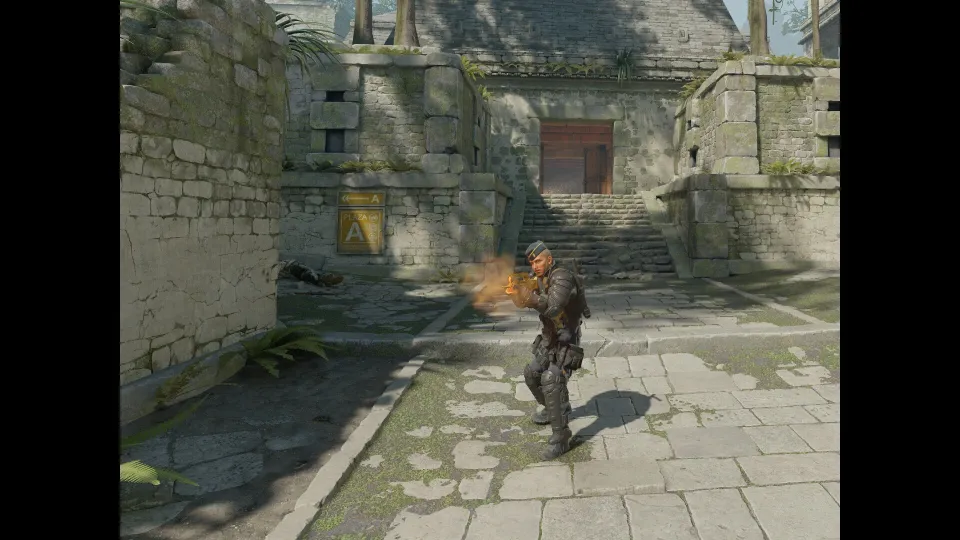
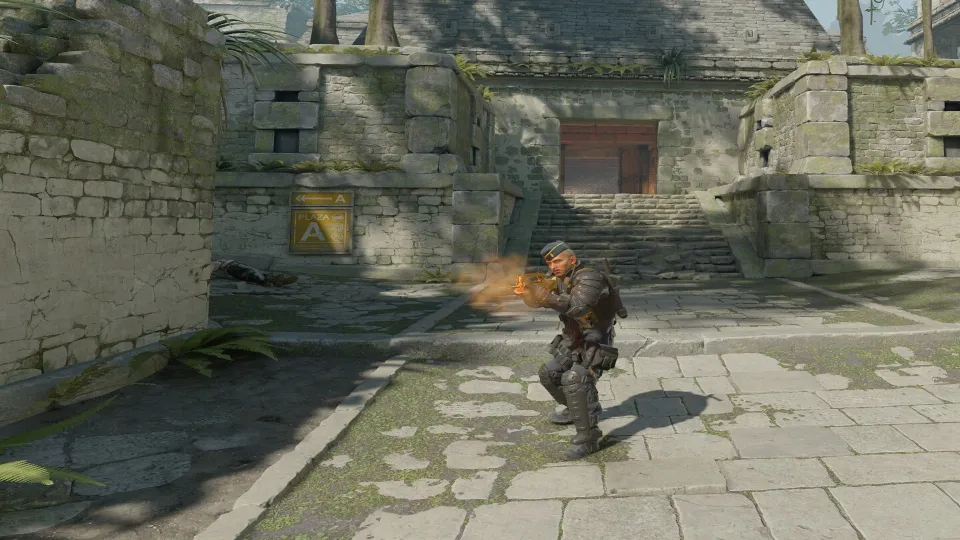
Właśnie dlatego gracze rozciągają obraz. Przeciwnik jest szerszy na ekranie, łatwiej go zauważyć i namierzyć. Hitboxy się nie zmieniają, więc gra zalicza trafienia tak samo jak przy 16:9. Zmienia się wyłącznie obraz. Jest też druga strona medalu: przy ruchu myszą obraz przesuwa się szybciej w poziomie, a przeciwnika wychodzącego z boku zobaczysz później niż przy 16:9.
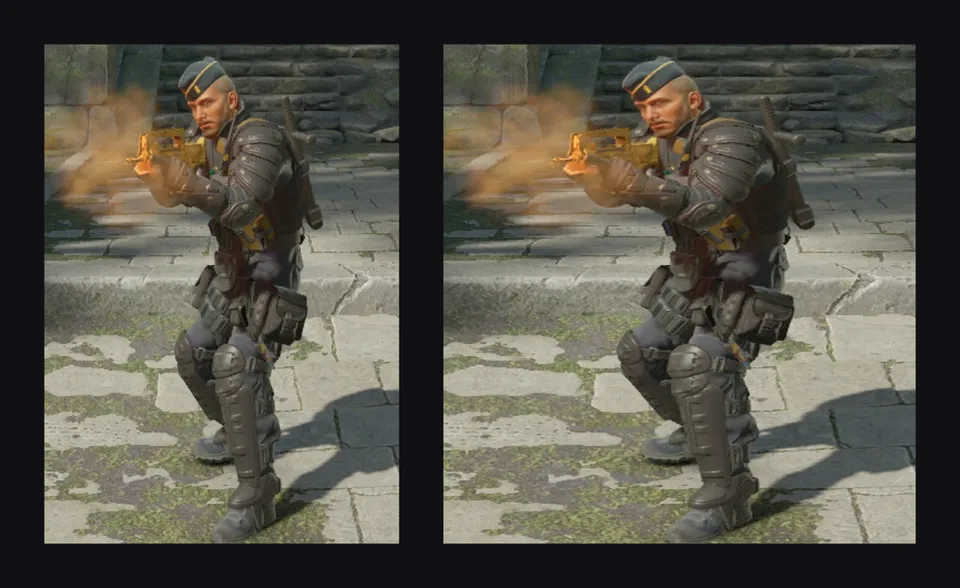
Możesz też zyskać więcej FPS-ów. Rozdzielczość 1280×960 ma o 41% mniej pikseli niż 1920×1080, więc jeśli ogranicza cię karta graficzna, liczba klatek wzrośnie. Jeśli wąskim gardłem jest procesor — co w CS2 często zdarza się przy mocnej karcie graficznej — różnica będzie niewielka.
Jak grają prosi
Według danych ProSettings zaktualizowanych do października 2026 roku spośród 166 aktywnych profesjonalnych graczy ze znanymi ustawieniami 133 gra na 4:3, a 137 rozciąga obraz na cały ekran. Na natywnym 16:9 bez rozciągania gra 18 osób. Wśród 40 najlepszych graczy w rankingu Caseway rozciągnięte 4:3 wybiera 31.
| Rozdzielczość | Proporcje | Gracze |
|---|---|---|
| 1280×960 | 4:3 | 114 |
| 1920×1080 | 16:9 | 18 |
| 1024×768 | 4:3 | 14 |
| 1280×1024 | 5:4 | 9 |
| 1680×1050 | 16:10 | 4 |
| 1440×1080 | 4:3 | 3 |
Na rozciągniętym 1280×960 grają ZywOo, m0NESY, NiKo i sh1ro. Natywne 1920×1080 wybrali ropz i xertioN, a stavn gra na 4:3 z czarnymi pasami. Prawie wszyscy profesjonalni gracze uruchamiają grę w trybie pełnoekranowym — robi tak 164 ze 166. Ich monitory są szybkie, najczęściej mają 360 lub 600 Hz.
Jak ustawić rozciągnięte 4:3 w CS2
Konfiguracja składa się z 2 części. W grze wybierasz rozdzielczość 4:3, a obraz rozciąga sterownik karty graficznej. Jeśli zrobisz tylko pierwszą rzecz, po bokach zostaną czarne pasy, a na niektórych monitorach obraz wyświetli się jako małe okno na środku ekranu.
- Otwórz ustawienia obrazuW CS2 otwórz „Ustawienia” i przejdź do zakładki „Obraz”.
- Włącz tryb pełnoekranowyUstaw tryb wyświetlania na „Pełny ekran” (Fullscreen).
- Wybierz proporcje 4:3Wybierz proporcje (Aspect Ratio) 4:3 i rozdzielczość 1280×960 lub inną z tabeli powyżej.
- Sprawdź częstotliwość odświeżaniaCzęstotliwość odświeżania powinna odpowiadać tej obsługiwanej przez monitor. Po zmianie rozdzielczości może spaść do 60 Hz.
- ZastosujKliknij „Zastosuj”. Jeśli po bokach nadal widać czarne pasy, skonfiguruj kartę graficzną.
Karta graficzna: rozciągnij obraz na cały ekran
- NVIDIAPanel sterowania NVIDIA, sekcja „Ekran” — „Dostosuj rozmiar i położenie pulpitu”. Tryb skalowania ustaw na „Pełny ekran”, skalowanie wykonuj przez „GPU”, zaznacz opcję zastępowania trybu skalowania ustawionego przez gry i programy, a następnie kliknij „Zastosuj”.
- AMDAMD Software: „Ustawienia” — „Ekran”. Włącz „Skalowanie GPU” (GPU Scaling) i ustaw tryb skalowania na „Pełny panel” (Full Panel).
- IntelIntel Graphics Command Center lub Intel Arc Control, sekcja ekranu: ustaw skalowanie na „Rozciągnij” (Stretch). Nazwa opcji zależy od wersji programu.
- Wróć do gryUruchom ponownie CS2 i sprawdź, czy obraz wypełnia cały ekran.
Rozciąganie działa tylko w trybie pełnoekranowym. W trybie okienkowym i „Pełnoekranowym w oknie” (Fullscreen Windowed) sterownik nie rozciąga obrazu, więc zobaczysz 4:3 z czarnymi pasami.
Co zrobić, gdy nadal widzisz czarne pasy albo małe okno
- Gra nie działa w trybie pełnoekranowym. Sprawdź tryb wyświetlania w ustawieniach obrazu.
- W Panelu sterowania NVIDIA nie zaznaczono opcji zastępowania trybu skalowania ustawionego przez gry albo wybrano „Zachowaj proporcje obrazu”.
- Obraz skaluje monitor, a nie karta graficzna. W menu monitora ustaw proporcje na „Pełny ekran” (Full), a nie 4:3 lub 1:1.
- W laptopie z 2 kartami graficznymi ekran jest podłączony do zintegrowanej karty. W takim przypadku rozciąganie ustawisz w panelu Intel lub AMD, a nie NVIDIA.
- Nie ma potrzebnej rozdzielczości na liście. Utwórz ją w panelu karty graficznej. W NVIDIA przejdź do „Zmień rozdzielczość” i kliknij „Dostosuj”.
- Po aktualizacji sterownika ustawienia skalowania mogą się zresetować. Sprawdź je ponownie.
- Po zmianie rozdzielczości częstotliwość odświeżania monitora może spaść do 60 Hz. Sprawdź ją w ustawieniach obrazu CS2 i panelu karty graficznej.
- Czarny ekran po zminimalizowaniu gry zwykle znika po całkowitym ponownym uruchomieniu CS2.
Co wybrać?
- Grałeś w CS:GO na rozciągniętym obrazie i nie chcesz zmieniać przyzwyczajeń? Wybierz 1280×960, rozciągnięte 4:3.
- Słaba karta graficzna i mało FPS-ów? Wypróbuj 1024×768 albo 1280×960. Mniej pikseli oznacza więcej FPS-ów, ale obraz będzie mniej ostry.
- Masz monitor 1440p i mocną kartę graficzną? Wybierz 1440×1080 — to samo rozciągnięte 4:3, ale z ostrzejszym obrazem.
- Zależy ci na szerszym polu widzenia i ostrym obrazie? Zostań przy natywnej rozdzielczości 16:9 monitora.
- Nie masz pewności? Rozegraj po kilka meczów w 16:9 i rozciągniętym 4:3. Do szerszych modeli można przywyknąć po paru grach.
- Proporcje obrazu
- Stosunek szerokości obrazu do jego wysokości. 16:9 to szeroki format, a 4:3 jest niemal kwadratowe.
- Rozciągnięta rozdzielczość
- Obraz 4:3 rozciągany przez kartę graficzną na szeroki ekran, przez co wszystko staje się szersze.
- Czarne pasy
- Puste pola po bokach obrazu 4:3 wyświetlanego bez rozciągania.
- Kąt widzenia (FOV)
- Część świata widoczna na ekranie. W CS2 poziomy kąt widzenia zależy od proporcji obrazu.
- Skalowanie GPU
- Ustawienie sterownika, dzięki któremu karta graficzna dopasowuje obraz z gry do ekranu.
 Poradniki
 PoradnikCzytaj