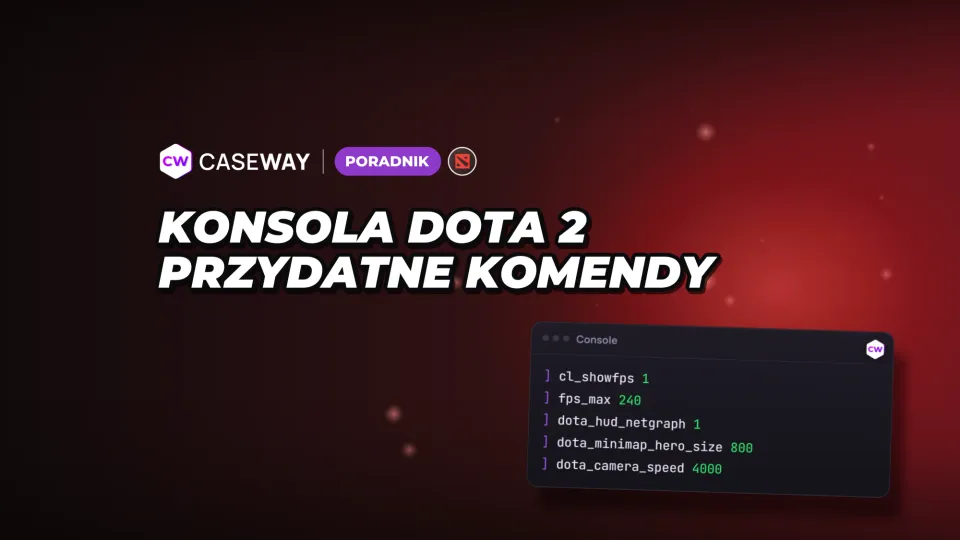
Komendy konsoli Dota 2 dotyczące interfejsu i sterowania, oznaczone flagą cheat, wymagają sv_cheats 1 we własnym lobby. Komendy z flagą developmentonly są niedostępne dla graczy. Najpierw włącz konsolę, a potem wybierz potrzebne ustawienia. Nie kopiowalibyśmy całego cudzego configu: oprócz licznika FPS możesz wtedy dostać nietypowe zachowanie kamery i poleceń.
- Konsola
- Włącz Enable console w ustawieniach; klawisz przypisz osobno.
- FPS
- cl_showfps 1 włącza licznik FPS.
- Kamera
- dota_camera_distance wymaga sv_cheats 1.
- Config
- Plik w game/dota/cfg uruchomisz komendą exec.
Jak włączyć konsolę w Docie
W ustawieniach gry włącz Enable console, a potem przypisz klawisz do opcji Console w ustawieniach klawiszy. To dwie osobne opcje: pierwsza włącza konsolę, druga pozwala ją otworzyć.
- Otwórz ustawienia Dota 2 i włącz Enable console. Tak nazywa się ta opcja w angielskiej wersji językowej.
- W ustawieniach klawiszy znajdź Console i przypisz wygodny klawisz.
- Naciśnij przypisany klawisz i wpisz cl_showfps 1, żeby sprawdzić działanie. U góry ekranu pojawi się licznik FPS.
Możesz też dodać -console lub -dev do opcji uruchamiania gry. Obie opcje włączają konsolę i zastępują przełącznik Enable console. Takie działanie opisano w lokalizacji Dota 2; klawisz otwierający konsolę nadal trzeba przypisać osobno.
Które komendy działają bez cheatów
Zmienne konsoli mają też flagi techniczne. Wyjaśniają, dlaczego jedno ustawienie pozostaje po wyjściu z gry, a innego nie da się zmienić w zwykłym meczu. Ograniczenia poszczególnych komend podajemy obok ich opisu.
- cheat
- Wymaga sv_cheats 1. Używaj tych ustawień tylko we własnym lobby.
- archive
- Wartość jest zapisywana w ustawieniach.
- per_user
- Ustawienie dotyczy konta.
- developmentonly
- Komenda lub zmienna jest niedostępna dla graczy.
dota_camera_distance ma flagę cheat, a domyślna wartość wynosi 1200. W zwykłej grze nie da się zmienić tą zmienną zasięgu kamery. Ograniczenie widać w zrzucie konsoli Dota 2.
Nie myl prędkości kamery z jej zasięgiem. dota_camera_speed zmienia szybkość przesuwania kamery, a dota_camera_distance ma flagę cheat i wymaga sv_cheats 1 we własnym lobby.
Jak wyświetlić FPS i statystyki sieciowe w Dota 2
Wpisz cl_showfps 1, żeby wyświetlić FPS u góry ekranu. Licznik ma kilka trybów, w tym wygładzony FPS i opóźnienie serwera w milisekundach. Statystyki sieciowe włączysz osobną zmienną: dota_hud_netgraph.
- Włącza licznik FPS. Domyślnie 0, czyli licznik jest wyłączony.
- Ustawia limit FPS. Domyślnie 120.
- Ustawia limit FPS przy otwartym interfejsie. Domyślnie 0.
- Włącza statystyki sieciowe na ekranie. Domyślnie false; ustawienie jest zapisywane.
fps_max ustawia limit FPS w Dota 2, a licznik pokazuje osiągnięty wynik. Komenda nie gwarantuje, że gra osiągnie wybraną wartość. Tryb licznika zapisujący dane do pliku włączysz przez cl_showfps 4. Do zwykłego podglądu w trakcie meczu wystarczy tryb 1.
Rozmiar ikon na minimapie i zachowanie kamery
Rozmiar ikon bohaterów i ochronę przed przypadkowym wydaniem polecenia na minimapie ustawisz osobno. dota_minimap_misclick_time określa, jak długo po najechaniu na minimapę gra ignoruje polecenie ruchu. Domyślnie to 0,2 sekundy.
Część komend ze starszych zestawień już nie działa: dota_portrait_animate, dota_cheap_water, cl_smooth i dota_minimap_creep_scale są dostępne tylko dla deweloperów, dota_camera_disable_yaw wymaga sv_cheats, a w Dota 2 nie ma komendy net_graph. Statystyki sieciowe włącza dota_hud_netgraph 1. Działają i zachowują ustawienia między uruchomieniami: dota_hud_extra_large_minimap (powiększona minimapa), dota_minimap_disable_rightclick (wyłącza wydawanie rozkazów prawym przyciskiem myszy na minimapie), dota_screen_shake (drgania ekranu) oraz dota_player_smart_multiunit_cast.
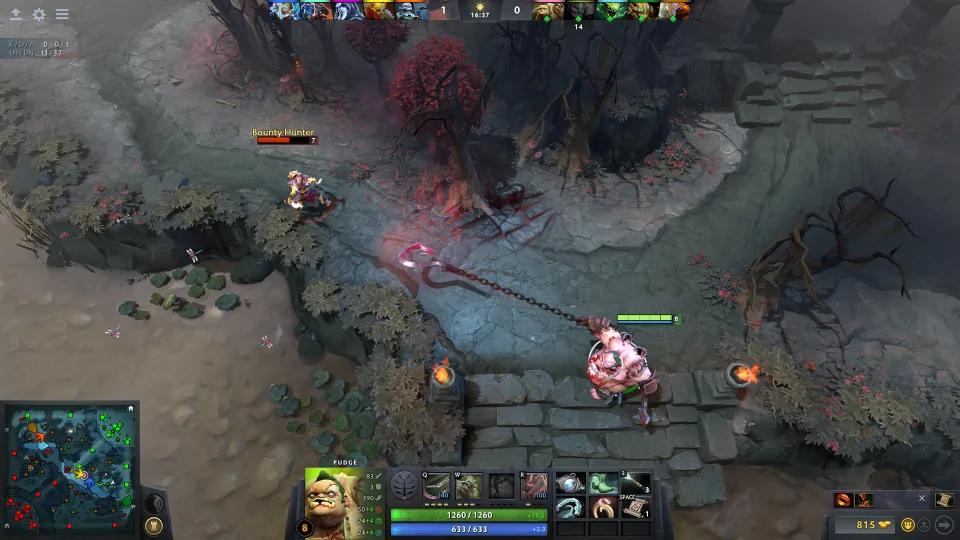
- Rozmiar ikon bohaterów na minimapie. Domyślnie 600.
- Opóźnienie przyjmowania polecenia ruchu po najechaniu na minimapę. Domyślnie 0.2.
- Prędkość przesuwania kamery. Domyślnie 3000.
- Wyłącza zmianę zbliżenia kamery. Domyślnie false.
- Wyłącza powrót kamery do bohatera po odrodzeniu. Domyślnie true.
- Kamera podąża za bohaterem po przytrzymaniu klawisza wyboru. Domyślnie false.
Wszystkie ustawienia w tej sekcji mają flagę archive. Testując prędkość kamery, zmieniaj tylko ją, a pozostałe parametry zostaw bez zmian. Dzięki temu łatwiej ocenisz, czy wygodnie porusza się po mapie, i przywrócisz pierwotne 3000, jeśli nowa prędkość przeszkadza.
Polecenia prawym przyciskiem, szybkie używanie umiejętności i podpowiedzi pod Alt
Przytrzymanie prawego przycisku myszy może powtarzać polecenie, a podpowiedzi po naciśnięciu Alt pokazują czas pojawienia się run, czas stackowania neutralnych creepów i zasięg ataku wieży. Poniższe ustawienia są zapisywane. Podpowiedzi pod Alt i szybkie używanie umiejętności są domyślnie włączone.
- Ustawienia ataku prawym przyciskiem myszy. Domyślnie 0.
- Powtarza polecenie po przytrzymaniu prawego przycisku myszy. Domyślnie false.
- Włącza szybkie używanie umiejętności. Domyślnie true.
- Po naciśnięciu Alt pokazuje czas pojawienia się run. Domyślnie true.
- Po naciśnięciu Alt pokazuje czas stackowania neutralnych creepów i strzałkę. Domyślnie true.
- Po naciśnięciu Alt pokazuje zasięg ataku wieży. Domyślnie true.
- Ogranicza błyski w efektach. Domyślnie false.
- Ustawia tryb kolorów interfejsu. Domyślnie 0.
Własny plik z komendami: folder cfg, exec i zapis ustawień
Pliki konfiguracyjne znajdziesz w game/dota/cfg. Jeśli szukasz autoexeca do Dota 2, plik autoexec.cfg w tym folderze uruchamia się przy każdym starcie gry. Polecenie exec autoexec.cfg pozwala wczytać go bez ponownego uruchamiania gry. Możesz to sprawdzić na swoim komputerze: dodaj do pliku wiersz echo autoexec_ok i po uruchomieniu gry otwórz konsolę.
- Utwórz plik tekstowy z rozszerzeniem .cfg w folderze game/dota/cfg. Możesz go na przykład nazwać autoexec.cfg.
- Wpisz potrzebne komendy, każdą w nowym wierszu. Na początek możesz użyć cl_showfps 1 i dota_hud_netgraph true.
- Otwórz konsolę i wpisz exec autoexec.cfg.
- Do zapisania konfiguracji użyj host_writeconfig. Zmienne z flagą archive są zapisywane w ustawieniach.
- Uruchamia plik z komendami z folderu configów. W miejsce argumentu wpisz nazwę własnego pliku.
- Zapisuje konfigurację.
- Przypisuje komendę do klawisza. Aby otwierać konsolę wybranym przyciskiem, wpisz bind <klawisz> toggleconsole, na przykład bind F11 toggleconsole.
- Usuwa przypisanie wskazanego klawisza.
Przed zmianą zapisz pierwotną wartość obok komendy w osobnej notatce. Łatwiej wtedy wrócić do znanej kamery lub sterowania, niż szukać przyczyny problemu w całym configu.
Komendy do własnego lobby
Domyślnie sv_cheats jest wyłączone. Wartość 1 we własnym lobby odblokowuje ustawienia z flagą cheat. Komendy tworzenia jednostek, przywoływania run i zapełniania lobby botami mają osobną flagę client_can_execute. Używaj ich tylko we własnym lobby.
- Włącza dostęp do ustawień z flagą cheat we własnym lobby. Domyślnie false.
- Komenda tworzenia jednostki z flagą client_can_execute.
- Komenda przywoływania runy z flagą client_can_execute.
- Komenda zapełniania lobby botami z flagą client_can_execute.
Flagi client_can_execute i cheat opisują różne właściwości komendy. Pierwsza dotyczy wykonywania jej przez klienta, druga wymaga włączenia cheatów. W przypadku dota_camera_distance sprawdź właśnie flagę cheat.
Wszystkie komendy z poradnika
| Komenda | Domyślnie | Działanie | Zapisywana |
|---|---|---|---|
| cl_showfps | 0 | 1 — FPS, 2 — wygładzony FPS, 3 — opóźnienie serwera, 4 — FPS zapisywany do pliku | nie |
| fps_max | 120 | limit FPS; 0 — bez limitu | tak |
| fps_max_ui | 0 | limit FPS przy otwartym interfejsie | tak |
| dota_hud_netgraph | false | statystyki sieciowe na ekranie | tak |
| dota_minimap_hero_size | 600 | rozmiar ikon bohaterów na minimapie | tak |
| dota_minimap_misclick_time | 0.2 | ile sekund po najechaniu na minimapę polecenie ruchu jest ignorowane | tak |
| dota_camera_speed | 3000 | prędkość kamery | tak |
| dota_camera_accelerate | 49 | przyspieszenie kamery | tak |
| dota_camera_disable_zoom | false | blokada przybliżania kółkiem myszy | tak |
| dota_camera_edgemove | true | przesuwanie kamery przy krawędzi ekranu | tak |
| dota_reset_camera_on_spawn | true | powrót kamery do bohatera po odrodzeniu | tak |
| dota_camera_hold_select_to_follow | false | przytrzymanie klawisza wyboru bohatera powoduje, że kamera za nim podąża | tak |
| dota_camera_distance | 1200 | zasięg kamery — tylko z sv_cheats | cheat |
| dota_force_right_click_attack | 0 | prawy klik na sojuszniku — atak | tak |
| dota_player_auto_repeat_right_mouse | false | powtarzanie polecenia po przytrzymaniu prawego przycisku | tak |
| dota_ability_quick_cast | true | szybkie używanie umiejętności | tak |
| dota_hud_reduced_flash | false | mniej błysków w efektach | tak |
| dota_hud_colorblind | 0 | tryb kolorów interfejsu | tak |
| sensitivity | 1.25 | czułość myszy | tak |
| volume | 1 | głośność dźwięku(0–1) | tak |
| snd_musicvolume | 1 | głośność muzyki(0–1) | tak |
Zrzut konsoli Dota 2 (SteamDatabase, DumpSource2), 09.10.2026. „Zapisywane” oznacza flagę archive, a „cheat” działa tylko przy sv_cheats 1 we własnym lobby.
Częste pytania
Jak włączyć konsolę w Dota 2?
Włącz Enable console w ustawieniach gry i przypisz klawisz do Console. Konsolę włączają też opcje uruchamiania -console i -dev, które zastępują ten przełącznik.
Jak wyświetlić FPS w Dota 2?
Wpisz cl_showfps 1, a licznik pojawi się u góry ekranu. Wartość 2 pokazuje wygładzony FPS, a 0 wyłącza licznik. Statystyki sieciowe włączysz komendą dota_hud_netgraph true.
Czy da się oddalić kamerę w Dota 2 komendą?
W zwykłej grze nie zmienisz zasięgu kamery przez dota_camera_distance, bo ta zmienna ma flagę cheat. Wymaga sv_cheats 1 we własnym lobby. Domyślny zasięg wynosi 1200.
Jak zapisać własne komendy w Dota 2?
Zapisz komendy w pliku .cfg w folderze game/dota/cfg i uruchom go przez exec. Zmienne z flagą archive są zapisywane w ustawieniach. Do zapisu konfiguracji służy komenda host_writeconfig.