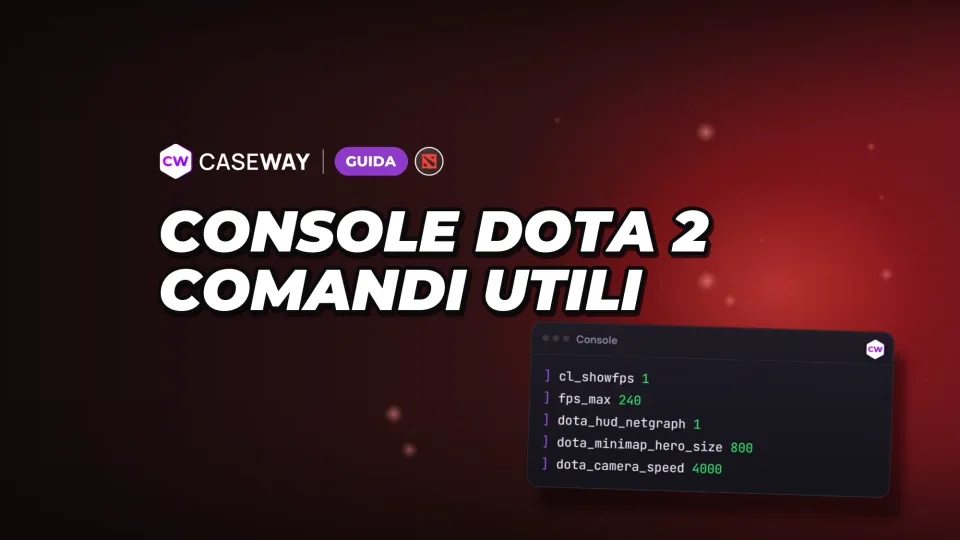
I comandi console di Dota 2 per interfaccia e controlli contrassegnati come cheat richiedono sv_cheats 1 nella propria lobby; quelli con il flag developmentonly non sono disponibili ai giocatori. Attiva la console, poi scegli le impostazioni che ti servono. Eviteremmo di copiare un config altrui per intero: oltre al contatore dei frame potresti ritrovarti con un comportamento insolito della camera e dei comandi.
- Console
- Attiva Enable console nelle impostazioni e assegna un tasto separatamente.
- FPS
- cl_showfps 1 attiva il contatore dei frame.
- Camera
- dota_camera_distance richiede sv_cheats 1.
- Config
- Il file in game/dota/cfg si carica con il comando exec.
Come attivare la console in Dota
Nelle impostazioni di gioco attiva Enable console, poi assegna un tasto a Console nelle impostazioni dei tasti. Sono due opzioni distinte: la prima attiva la console, la seconda serve ad aprirla.
- Apri le impostazioni di Dota 2 e attiva Enable console. Nella versione inglese del gioco l'opzione si chiama così.
- Nelle impostazioni dei tasti, cerca Console e assegnale un tasto comodo.
- Premi il tasto e inserisci cl_showfps 1 per verificare che funzioni. Il contatore FPS apparirà nella parte alta dello schermo.
In alternativa, aggiungi -console o -dev alle opzioni di avvio del gioco. Entrambe attivano la console e ignorano l'opzione Enable console. Questo comportamento è descritto nella localizzazione di Dota 2; devi comunque assegnare a parte il tasto per aprirla.
Quali comandi funzionano senza cheat
Le variabili della console hanno flag che ne indicano le proprietà. Spiegano perché alcune impostazioni vengono salvate quando esci, mentre altre non si possono modificare in una partita normale. Per i comandi qui sotto trovi le eventuali limitazioni accanto alla descrizione.
- cheat
- Richiede sv_cheats 1. Usa queste impostazioni solo nella tua lobby.
- archive
- Il valore viene salvato nelle impostazioni.
- per_user
- L'impostazione è legata all'account.
- developmentonly
- Il comando o la variabile non è disponibile ai giocatori.
dota_camera_distance ha il flag cheat e il valore predefinito è 1200. In una partita normale non puoi modificare la distanza della camera con questa variabile. La limitazione è visibile nel dump della console di Dota 2.
Non confondere la velocità della camera con la sua distanza. dota_camera_speed modifica la velocità di movimento, mentre dota_camera_distance ha il flag cheat e richiede sv_cheats 1 nella propria lobby.
Come mostrare FPS e statistiche di rete in Dota 2
Inserisci cl_showfps 1 per vedere gli FPS nella parte alta dello schermo. Il contatore ha diverse modalità, tra cui FPS medi e latenza del server in millisecondi. Per mostrare le statistiche di rete, usa la variabile dota_hud_netgraph.
- Attiva il contatore FPS. Predefinito: 0, contatore disattivato.
- Imposta il limite degli FPS. Predefinito: 120.
- Imposta il limite dei frame quando l'interfaccia è aperta. Predefinito: 0.
- Mostra le statistiche di rete sullo schermo. Predefinito: false; il valore viene salvato.
In Dota 2, fps_max imposta il limite massimo di frame, mentre il contatore ne mostra il risultato. Il comando non garantisce che il gioco raggiunga il valore scelto. Per registrare gli FPS su file usa la modalità cl_showfps 4; per controllarli durante la partita basta la modalità 1.
Dimensioni delle icone sulla minimappa e comportamento della camera
Puoi configurare separatamente la dimensione delle icone degli eroi e la protezione dai comandi involontari sulla minimappa. dota_minimap_misclick_time imposta per quanto tempo, dopo aver spostato il cursore sulla minimappa, il gioco ignora i comandi di movimento. Il valore predefinito è 0.2 secondi.
Alcuni comandi che trovi nelle vecchie liste non funzionano più: dota_portrait_animate, dota_cheap_water, cl_smooth e dota_minimap_creep_scale sono accessibili solo agli sviluppatori, mentre dota_camera_disable_yaw richiede sv_cheats. In Dota 2 non esiste il comando net_graph: per visualizzare le statistiche di rete usa dota_hud_netgraph 1. Funzionano e restano attivi anche dopo aver riavviato il gioco: dota_hud_extra_large_minimap (minimappa ingrandita), dota_minimap_disable_rightclick (disattiva i comandi con il clic destro sulla minimappa), dota_screen_shake (scuotimento dello schermo) e dota_player_smart_multiunit_cast.
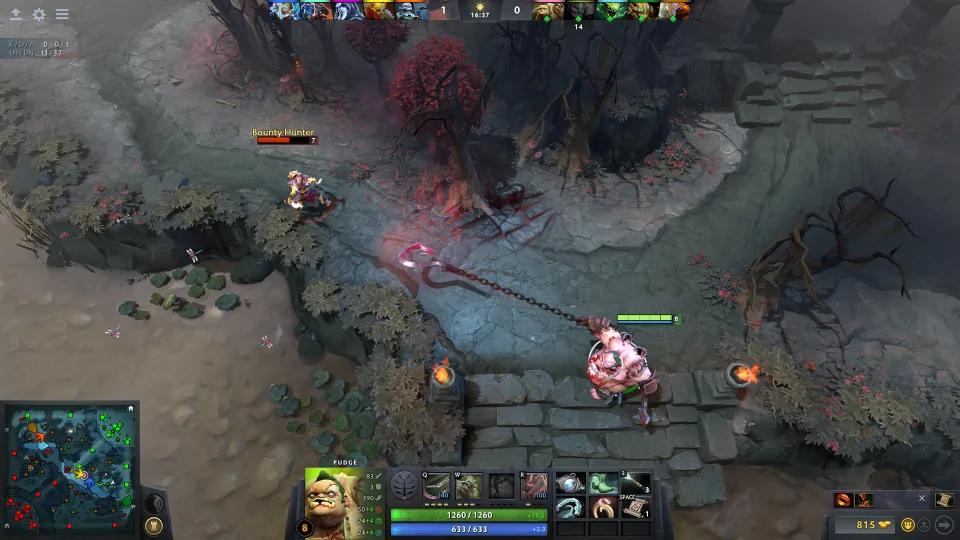
- Dimensione delle icone degli eroi sulla minimappa. Predefinito: 600.
- Tempo per cui i comandi di movimento vengono ignorati dopo aver spostato il cursore sulla minimappa. Predefinito: 0.2.
- Velocità di movimento della camera. Predefinito: 3000.
- Disattiva la modifica dello zoom della camera. Predefinito: false.
- Disattiva il ritorno della camera sull'eroe dopo la rinascita. Predefinito: true.
- La camera segue l'eroe mentre tieni premuto il tasto per selezionarlo. Predefinito: false.
Tutte le impostazioni di questo blocco hanno il flag archive. Quando regoli la velocità della camera, modifica solo quel valore e lascia invariati gli altri. Così capirai più facilmente se muoverti sulla mappa è comodo e potrai ripristinare i 3000 originali se la nuova velocità ti dà fastidio.
Comandi col tasto destro, lancio rapido e indicazioni con Alt
Tenendo premuto il tasto destro puoi ripetere un comando; le indicazioni con Alt mostrano l'orario di comparsa delle rune, il tempo per accumulare i creep neutrali e il raggio d'attacco delle torri. Le impostazioni qui sotto vengono salvate. Le indicazioni con Alt e il lancio rapido delle abilità sono attivi per impostazione predefinita.
- Impostazione dell'attacco col tasto destro. Predefinito: 0.
- Ripete il comando tenendo premuto il tasto destro. Predefinito: false.
- Attiva il lancio rapido delle abilità. Predefinito: true.
- Mostra con Alt l'orario di comparsa delle rune. Predefinito: true.
- Mostra con Alt il tempo per accumulare i creep neutrali e una freccia. Predefinito: true.
- Mostra con Alt il raggio d'attacco delle torri. Predefinito: true.
- Riduce i lampi degli effetti. Predefinito: false.
- Imposta la modalità colore dell'interfaccia. Predefinito: 0.
File di comandi personalizzato: cartella cfg, exec e salvataggio
I file di configurazione si trovano in game/dota/cfg. Se cerchi un autoexec per Dota 2, il file autoexec.cfg in questa cartella viene eseguito a ogni avvio del gioco. Per applicarlo senza riavviare, usa il comando exec autoexec.cfg. Per verificare che funzioni sul tuo PC, aggiungi al file la riga echo autoexec_ok e apri la console dopo aver avviato il gioco.
- Crea un file di testo con estensione .cfg nella cartella game/dota/cfg. Per esempio, chiamalo autoexec.cfg.
- Inserisci i comandi che ti servono, uno per riga. Per fare una prova, puoi iniziare con cl_showfps 1 e dota_hud_netgraph true.
- Apri la console ed esegui exec autoexec.cfg.
- Per salvare la configurazione usa host_writeconfig. Le variabili con il flag archive vengono salvate nelle impostazioni.
- Esegue un file di comandi dalla cartella dei config. Sostituisci il parametro con il nome del tuo file.
- Salva la configurazione.
- Associa un comando a un tasto. Per aprire la console con il tasto che preferisci, esegui bind <tasto> toggleconsole, per esempio bind F11 toggleconsole.
- Rimuove l'assegnazione del tasto indicato.
Prima di modificare un comando, annota il valore originale accanto ad esso, in una nota separata. Così sarà più facile ripristinare la camera o i controlli a cui sei abituato, senza dover cercare la causa del problema in tutto il config.
Comandi per la propria lobby
sv_cheats è disattivato per impostazione predefinita. Nella propria lobby, impostarlo su 1 sblocca le opzioni con il flag cheat. I comandi per creare unità, far apparire rune e riempire la lobby di bot hanno anche il flag client_can_execute: usali solo nella tua lobby.
- Attiva nella propria lobby l'accesso alle impostazioni con il flag cheat. Predefinito: false.
- Comando per creare un'unità con il flag client_can_execute.
- Comando per far apparire una runa con il flag client_can_execute.
- Comando per riempire la lobby di bot con il flag client_can_execute.
I flag client_can_execute e cheat indicano proprietà diverse. Il primo riguarda l'esecuzione da parte del client, il secondo richiede che i cheat siano attivi. Per dota_camera_distance, controlla proprio il flag cheat.
Tutti i comandi della guida
| Comando | Predefinito | Funzione | Salvato |
|---|---|---|---|
| cl_showfps | 0 | 1 — FPS, 2 — FPS medi, 3 — latenza del server, 4 — FPS registrati su file | no |
| fps_max | 120 | limite dei frame; 0 — nessun limite | sì |
| fps_max_ui | 0 | limite dei frame mentre l'interfaccia è aperta | sì |
| dota_hud_netgraph | false | statistiche di rete sullo schermo | sì |
| dota_minimap_hero_size | 600 | dimensione delle icone degli eroi sulla minimappa | sì |
| dota_minimap_misclick_time | 0.2 | secondi durante i quali i comandi di movimento vengono ignorati dopo aver spostato il cursore sulla minimappa | sì |
| dota_camera_speed | 3000 | velocità della camera | sì |
| dota_camera_accelerate | 49 | accelerazione della camera | sì |
| dota_camera_disable_zoom | false | impedisce di modificare lo zoom con la rotellina | sì |
| dota_camera_edgemove | true | spostamento della camera ai bordi dello schermo | sì |
| dota_reset_camera_on_spawn | true | riporta la camera sull'eroe dopo la rinascita | sì |
| dota_camera_hold_select_to_follow | false | tenendo premuto il tasto di selezione dell'eroe, la camera lo segue | sì |
| dota_camera_distance | 1200 | distanza della camera, solo con sv_cheats | cheat |
| dota_force_right_click_attack | 0 | clic destro su un alleato per attaccarlo | sì |
| dota_player_auto_repeat_right_mouse | false | ripete il comando tenendo premuto il tasto destro | sì |
| dota_ability_quick_cast | true | lancio rapido delle abilità | sì |
| dota_hud_reduced_flash | false | riduce i lampi degli effetti | sì |
| dota_hud_colorblind | 0 | modalità colore dell'interfaccia | sì |
| sensitivity | 1.25 | sensibilità del mouse | sì |
| volume | 1 | volume audio(0–1) | sì |
| snd_musicvolume | 1 | volume della musica(0–1) | sì |
Dump della console di Dota 2 (SteamDatabase, DumpSource2), 09.10.2026. «Salvato» indica il flag archive; «cheat» funziona solo con sv_cheats 1 nella propria lobby.
Domande frequenti
Come attivare la console in Dota 2?
Attiva Enable console nelle impostazioni di gioco e assegna un tasto a Console. Puoi attivare la console anche aggiungendo -console o -dev alle opzioni di avvio: entrambe ignorano questa opzione.
Come mostrare gli FPS in Dota 2?
Inserisci cl_showfps 1 per mostrare il contatore nella parte alta dello schermo. Il valore 2 mostra gli FPS medi, mentre 0 disattiva il contatore. Per le statistiche di rete usa dota_hud_netgraph true.
Si può allontanare la camera in Dota 2 con un comando?
In una partita normale non puoi cambiare la distanza con dota_camera_distance: la variabile ha il flag cheat e richiede sv_cheats 1 nella propria lobby. Il valore predefinito della distanza è 1200.
Come salvare i propri comandi in Dota 2?
Salva i comandi in un file .cfg nella cartella game/dota/cfg e caricalo con exec. Le variabili con il flag archive vengono salvate nelle impostazioni. Per salvare la configurazione c'è il comando host_writeconfig.