Quelle résolution les pros utilisent-ils sur CS2 ?
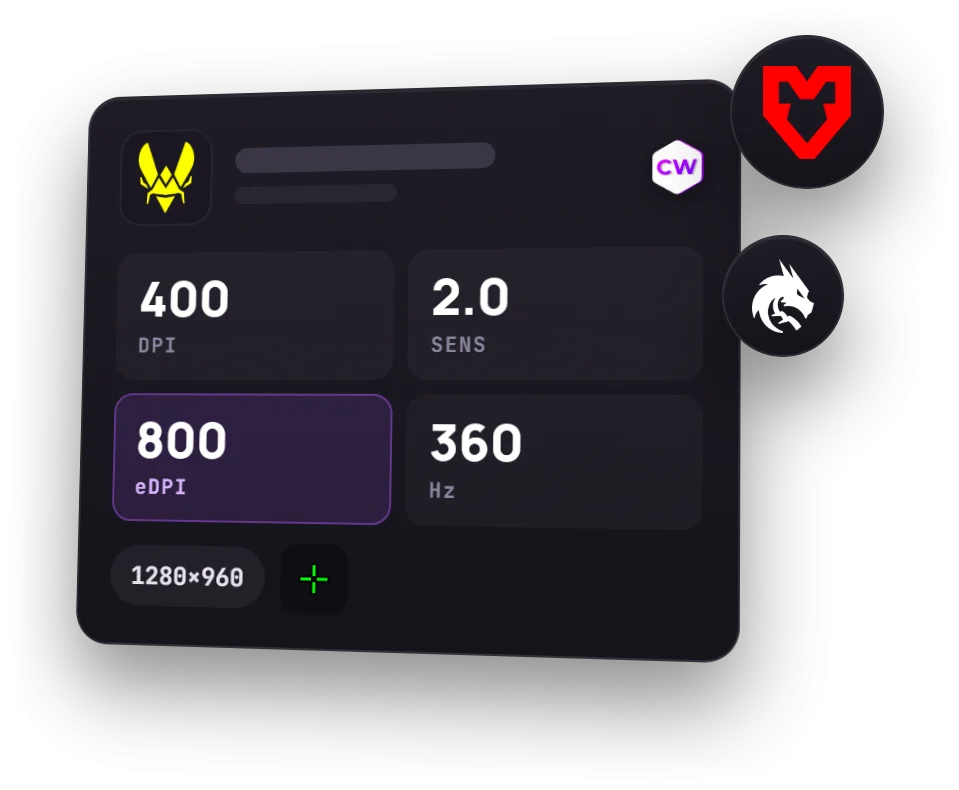
La résolution la plus courante chez les pros de CS2 est 1280x960 étiré sur un écran large, choisie par la majorité. Les données viennent de la section réglages des pros de Caseway (profils ProSettings.net et Liquipedia) : le résumé ci-dessous et les tableaux de l'article sont mis à jour en même temps.
| Résolution | Joueurs |
|---|---|
| 1280×960 | 114 |
| 1920×1080 | 20 |
| 1024×768 | 15 |
| 1280×1024 | 9 |
| 1680×1050 | 4 |
| 1152×864 | 3 |
| 1440×1080 | 3 |
| 1350×1080 | 1 |
Effectifs actuels des meilleures équipes, quand c’est connu : 169
Mais la résolution ne fait pas tout : pour savoir à quoi ressemble l'image, il faut aussi connaître le format d'écran et le mode de mise à l'échelle. Une même 1280x960 étirée et une 1280x960 avec bandes noires ne donnent pas la même forme aux modèles sur un écran large.
- Joueurs
- 169
- Résolution
- 1280×960, 67%
- Format d’image
- 4:3, 80%
- Mise à l’échelle
- Étiré, 82%
- Fréquence de l’écran
- 360 Hz, 33%
Quels formats les pros utilisent-ils ?
| Format d’image | Joueurs |
|---|---|
| 4:3 | 135 |
| 16:9 | 20 |
| 5:4 | 10 |
| 16:10 | 4 |
Effectifs actuels des meilleures équipes, quand c’est connu : 169
Dans cet échantillon, le 4:3 est le format le plus répandu. C’est un point de comparaison, pas la preuve qu’il convient mieux à tous les joueurs. Les profils présentés plus bas montrent des images étirées, des bandes noires et des résolutions natives.
Tous les joueurs n'ont pas rempli l'ensemble des paramètres dans leur profil, c'est pourquoi chaque tableau a son propre nombre de joueurs, indiqué sous lui.
4:3 et 16:9 : ce qui change à l’écran
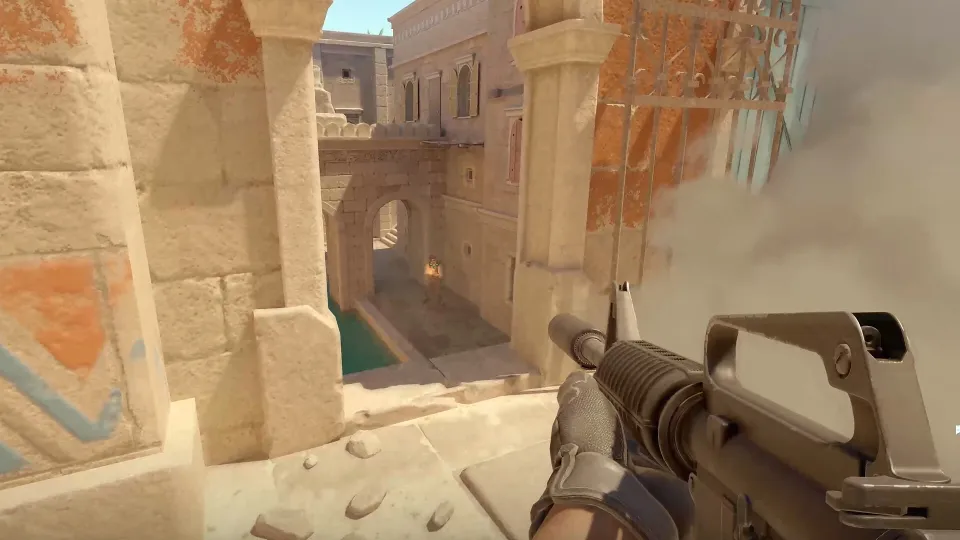
En 4:3 sur CS2, le jeu affiche moins d’espace sur les côtés qu’en 16:9 : le champ de vision horizontal est plus étroit. L’étirement ne fait pas réapparaître les zones coupées. Il déforme l’image déjà affichée pour qu’elle remplisse l’écran large.
Pourquoi les modèles paraissent plus larges en mode étiré
Quand une image en 4:3 est étirée sur un écran large, elle s’élargit. Les modèles des joueurs paraissent donc plus larges à l’écran. Cela ne change pas le champ de vision : vous voyez toujours moins sur les côtés qu’en 16:9.
En 4:3 avec des bandes noires, l’image conserve ses proportions. Des bandes sombres apparaissent sur les côtés et les modèles ne sont pas étirés horizontalement, contrairement à un affichage qui remplit tout l’écran large. Le champ de vision plus étroit reste propre au 4:3.
| Option | Ce qui apparaît sur les côtés | Rendu de l’image |
|---|---|---|
| 4:3 étiré | Moins qu’en 16:9 | Remplit l’écran large ; les modèles sont plus larges |
| 4:3 avec bandes noires | Moins qu’en 16:9 | Les proportions sont conservées ; bandes sombres sur les côtés |
| 16:9 | Plus qu’en 4:3 | Champ de vision horizontal plus large |
Résolution étirée sur CS2, bandes noires ou résolution native
Parmi les modes d'affichage, l'image étirée est la plus répandue, tandis que la résolution native avec bandes noires ne concerne qu'une minorité. Ces valeurs décrivent le choix des pros, mais ne disent pas quelle option vous conviendra le mieux personnellement.
| Mise à l’échelle | Joueurs |
|---|---|
| Étiré | 139 |
| Natif | 21 |
| Bandes noires | 9 |
Effectifs actuels des meilleures équipes, quand c’est connu : 169
Le format et la mise à l’échelle ne répondent pas à la même question. Le premier définit les proportions de l’image, la seconde détermine comment elle s’affiche à l’écran. La mention « 4:3 » ne dit donc pas si l’image est étirée, tandis que « natif » désigne la résolution du moniteur, pas un format d’image particulier.
Comment choisir selon vos habitudes
À notre avis, mieux vaut commencer par définir ce que vous voulez changer à l’écran plutôt que de copier les réglages de votre joueur préféré. Si vous voulez des modèles plus larges, comparez le 4:3 étiré à votre réglage actuel. Si vous préférez le 4:3 sans déformation, essayez-le avec des bandes noires.
- Le 4:3 étiré convient aux joueurs qui préfèrent des modèles plus larges et une image qui remplit l’écran.
- Le 4:3 avec des bandes noires convient à ceux qui veulent conserver les proportions de l’image et acceptent des bandes sombres sur les côtés.
- Le 16:9 convient aux joueurs qui préfèrent voir plus d’espace sur les côtés plutôt que d’élargir les modèles.
Pour comparer l’étirement et les bandes noires, gardez la même résolution en 4:3 et ne changez que la mise à l’échelle. Vous éviterez ainsi de confondre le changement de résolution avec celui de la forme de l’image.
Fréquence de l'écran chez les pros
Presque tous les pros jouent sur des écrans à 240 Hz ou plus ; le tableau indique combien de joueurs utilisent chaque fréquence. Mieux vaut examiner la fréquence de l'écran à part de la résolution : dans les exemples, des pros aux résolutions différentes utilisent la même fréquence.
| Fréquence de l’écran | Joueurs |
|---|---|
| 360 Hz | 55 |
| 600 Hz | 50 |
| 240 Hz | 35 |
| 400 Hz | 18 |
| 540 Hz | 8 |
| 144 Hz | 1 |
| 280 Hz | 1 |
Effectifs actuels des meilleures équipes, quand c’est connu : 168
On le voit aussi dans le tableau des joueurs ci-dessous : leurs résolutions varient, alors que les écrans sont souvent identiques. Si vous réglez aussi vos FPS, consultez l'article « Commandes FPS dans CS2 » : le tableau des fréquences ne remplace pas le réglage du jeu.
Résolution de donk, ZywOo, ropz et des autres joueurs
Voici des exemples tirés de la section réglages des pros de Caseway (profils ProSettings.net et Liquipedia). Le tableau est mis à jour avec elle. Pour comparer, il faut regarder l'ensemble : résolution, mise à l'échelle et fréquence de l'écran.
| Joueur | Équipe | Résolution | Mise à l’échelle | Fréquence de l’écran |
|---|---|---|---|---|
| donk | Team Spirit | 1280×960 | Étiré | 600 Hz |
| ZywOo | Team Vitality | 1280×960 | Étiré | 600 Hz |
| m0NESY | Team Falcons | 1280×960 | Étiré | 600 Hz |
| NiKo | Team Falcons | 1280×960 | Étiré | 600 Hz |
| ropz | Team Vitality | 1920×1080 | Natif | 600 Hz |
| sh1ro | Team Spirit | 1280×960 | Étiré | 600 Hz |
| frozen | FaZe Clan | 1280×960 | Étiré | 360 Hz |
| torzsi | MOUZ | 1280×960 | Étiré | 600 Hz |
| EliGE | Team Liquid | 1680×1050 | Étiré | 600 Hz |
1280x960 sur CS2 : une même résolution, mais pas le même affichage
La combinaison 1280x960 étiré est la plus fréquente chez les pros. Mais sa popularité ne dit pas si un champ de vision plus étroit vous convient. Comparez d'abord l'image en 16:9, puis décidez si vous gardez ce réglage.
Le tableau montre qu'il n'existe pas de réglage unique chez les pros : certains jouent sur la résolution native de leur écran, la plupart en 1280x960 étiré, et seule une minorité choisit les bandes noires. Copier le profil d'un joueur peut donner un point de départ à tester, mais cela ne rend pas un joueur plus fort à lui seul.
Comment étirer l’image en 4:3
Pour étirer une image en 4:3, il faut modifier deux réglages à deux endroits différents. Le format et la résolution se choisissent dans les paramètres vidéo de CS2. Le mode d’affichage sur un écran large se règle dans le panneau de la carte graphique.
- Choisissez le 4:3 dans le jeuDans les paramètres vidéo de CS2, réglez le format d'écran (rapport d'aspect) sur 4:3.
- Choisissez la résolutionChoisissez une résolution pour ce format, par exemple 1280x960 ou 1024x768.
- Activez l’étirementDans le panneau de la carte graphique, choisissez la mise à l’échelle « Plein écran » pour NVIDIA ou AMD.
- Vérifiez le résultat en jeuL’image remplit l’écran large et s’étire en largeur ; il n’y a pas de bandes sombres sur les côtés.
Choisir le 4:3 dans le jeu n’active pas automatiquement l’étirement. Si l’image conserve ses proportions et que des bandes noires apparaissent sur les côtés, vérifiez la mise à l’échelle dans le panneau de la carte graphique. Inutile de changer de résolution pour supprimer les bandes : la résolution et le mode d’affichage sont deux réglages distincts.
L’image ne peut être étirée qu’en mode « Plein écran ». Vérifiez le « Mode d’affichage » dans l’onglet « Image », avant « Graphiques ». Dans le panneau NVIDIA, pour la mise à l’échelle « Plein écran », choisissez de l’effectuer sur le processeur graphique. Après avoir changé de résolution, vérifiez la fréquence de rafraîchissement : elle peut repasser à 60 Hz.
Questions fréquentes
Quelle résolution les pros utilisent-ils sur CS2 ?
La résolution la plus courante chez les pros de CS2 est 1280x960, généralement étiré : c'est le choix de la majorité. Loin derrière viennent la résolution native 1920x1080 et 1024x768 ; la liste complète se trouve dans le tableau des résolutions ci-dessus. Pour juger de l'image, il faut regarder la résolution et le mode de mise à l'échelle ensemble.
Quel format choisir sur CS2 : 4:3 ou 16:9 ?
Le 16:9 offre plus d’espace sur les côtés, tandis que le 4:3 étiré élargit les modèles à l’écran. En 4:3 avec des bandes noires, l’image garde ses proportions, mais le champ de vision horizontal reste plus étroit qu’en 16:9. À notre avis, choisissez selon ce qui vous convient : une vue plus large ou l’apparence habituelle des modèles.
Quelle résolution utilise donk ?
Sur le profil indiqué, donk joue en 1280x960 avec l’image étirée et un écran 600 Hz (données de ProSettings.net au 1er octobre 2026). Vous pouvez consulter ces réglages sur la page des réglages de donk. Le profil donne un point de comparaison, mais ne garantit pas que le joueur n’a pas changé ses réglages.
Comment étirer le 4:3 sur CS2 ?
Dans les paramètres vidéo de CS2, choisissez le format d'écran (rapport d'aspect) 4:3 et une résolution adaptée. Ensuite, dans le panneau NVIDIA, activez la mise à l'échelle « Regarder en plein écran », et dans le panneau AMD, « Panneau complet ». L'étirement sur un écran large se règle dans le panneau de la carte graphique, et non par le seul choix du 4:3 dans le jeu.