- Mémoire
- 12 Go de RAM disponibles ; davantage pour une carte de taille 6000
- Installation
- SteamCMD, anonymous, App ID 258550
- Connexion
- F1, puis connect localhost:28015
- Admin
- ownerid avec le SteamID, droits immédiats
- Construction
- creative.allusers true active le mode pour tout le monde
Configuration requise pour héberger son serveur Rust
Le serveur fonctionne sous Windows ou Linux, mais aucune version macOS n’est disponible. Sous Windows, il faut Windows Server 2019 ou Windows 10 version 21H1 (build 19043) ou ultérieure. Depuis mai 2026, après le passage du jeu à Unity 6, Windows Server 2016 et Windows 8 ne sont plus pris en charge. Aucun compte Steam n’est nécessaire pour installer et lancer le serveur. Pour y jouer, vous aurez besoin d’un compte Steam avec Rust.
- Gardez 12 Go de RAM disponibles pour le serveur. Une carte de taille 6000 en demande davantage.
- Prévoyez 15 Go d’espace disque. Un SSD ou un NVMe est préférable.
- Tenez compte du nombre de joueurs. Plus il y a de joueurs connectés, plus le serveur a besoin d’un processeur puissant et ses besoins en ressources évoluent.
Il s’agit bien de mémoire vive disponible que le serveur peut utiliser. Si Rust et le serveur tournent sur le même PC, le jeu a lui aussi besoin de ressources. Pour commencer, nous vous conseillons un petit groupe et une carte de taille 4000, comme dans l’exemple de lancement ci-dessous. Une carte plus grande demande davantage de mémoire et d’espace disque.
Installer Rust Dedicated Server avec SteamCMD
Rust Dedicated Server s’installe et se met à jour avec SteamCMD, l’outil de Valve. L’App ID du serveur est 258550 et la connexion se fait en anonymous. L’ancienne archive Rust_Server.zip n’est pas nécessaire pour l’installation.
- Téléchargez SteamCMDClient console de Valve pour les serveurs, disponible sous Windows ou Linux.SteamCMD sur le site de Valve
- Choisissez un dossierforce_install_dir définit le dossier d’installation : ../rust dans l’exemple ci-dessous.
- Installez le serveurConnectez-vous en anonymous, puis exécutez app_update 258550 validate.
- Attendez la fin de l’installation+quit ferme SteamCMD une fois l’installation terminée.
- Installer ou mettre à jour le serveur sous Windows.
- Lancez ./steamcmd.sh depuis le dossier SteamCMD pour installer ou mettre à jour le serveur sous Linux.
- Après vous être connecté à SteamCMD, sélectionnez la branche de test staging.
- Après vous être connecté à SteamCMD, sélectionnez la branche de test aux01.
Pour une installation classique, utilisez la commande sans sélectionner de branche de test. Ne supprimez pas +login anonymous : sans cette ligne, SteamCMD renverra l’erreur No subscription. Vous pouvez vérifier les commandes d’installation et la configuration requise dans le guide de Facepunch.
Lancer le serveur et configurer la carte
Une fois l’installation terminée, lancez le serveur depuis son dossier. La ligne ci-dessous est prévue pour Windows, avec une carte de taille 4000 et une limite de 10 joueurs. Avant le lancement, remplacez les valeurs entre chevrons par le nom du serveur, sa description et votre propre mot de passe RCON.
- Exemple tiré du wiki de Facepunch : remplacez le nom, la description et surtout le mot de passe RCON (change_me) par vos propres valeurs.
| Paramètre | Fonction |
|---|---|
| -batchmode | Lancement sans fenêtre |
| server.port | Port de jeu UDP, 28015 par défaut |
| server.level | Type de carte, Procedural Map dans l’exemple |
| server.seed | Seed de la carte, de 0 à 2147483647 |
| server.worldsize | Taille de la carte, de 1000 à 6000 |
| server.maxplayers | Nombre maximal de joueurs |
| server.hostname | Nom affiché dans la liste des serveurs |
| server.description | Description du serveur |
| server.identity | Nom du dossier contenant les fichiers du serveur |
| rcon.port | Port TCP de contrôle à distance |
| rcon.password | Mot de passe de contrôle à distance |
| rcon.web 1 | Activation du RCON web |
| -logfile | Nom du fichier journal |
Le lancement prend quelques minutes. Attendez le message Server startup complete avant de vous connecter. Pour suivre le démarrage, consultez le fichier rustserverlog.txt indiqué dans l’exemple.
Où se trouve server.cfg et comment configurer le redémarrage
Le fichier de configuration se trouve dans rust/server/NOM/cfg/server.cfg, où NOM correspond à la valeur de server.identity. Pour server1, comme dans l’exemple, le chemin est rust/server/server1/cfg/server.cfg. Le serveur lit ce fichier au démarrage et les valeurs qu’il contient sont prioritaires sur celles de la ligne de lancement.
Dans server.cfg, écrivez les variables sans signe plus ou moins au début. Par exemple, la ligne server.maxplayers 10 fixe la limite à 10 joueurs. Vous pouvez y renseigner la taille de la carte, sa seed, le nom et la description du serveur. Gardez les ports et RCON dans la ligne de lancement.
Si un paramètre de la ligne de lancement n’est pas appliqué, vérifiez d’abord server.cfg. La valeur du fichier peut remplacer celle que vous venez de modifier.
Mettre à jour et relancer le serveur avec un fichier batch
Sous Windows, vous pouvez relancer le serveur en boucle avec un fichier batch. Il commence par appeler SteamCMD pour mettre le serveur à jour, puis le lance et revient au début quand le processus s’arrête.
- Ajoutez l’étiquette :start avant la commande de mise à jour via SteamCMD.
- Ajoutez ensuite la ligne de lancement de RustDedicated.exe avec vos paramètres.
- Après la ligne de lancement, ajoutez goto start pour relancer la boucle à l’arrêt du serveur.
Ce fichier relance le serveur chaque fois qu’il s’arrête, y compris après la commande restart. À chaque lancement, il vérifie à nouveau les mises à jour via SteamCMD et restaure les fichiers d’origine. Vous devrez donc réinstaller les plugins Oxide (uMod) après une mise à jour du serveur.
Se connecter à son serveur Rust et inviter ses amis
Si le jeu et le serveur tournent sur le même PC, ouvrez la console avec F1 dans le menu de Rust, puis saisissez connect localhost:28015. Si le serveur est sur un autre PC, connectez-vous avec son IP et le port de jeu.
- Le serveur tourne sur le même PC.
- Le serveur est sur un autre PC : remplacez par son IP et le port de jeu.
Les adresses qui commencent par 192, 172 et 10 sont utilisées sur le réseau local. Pour que vos amis puissent se connecter depuis l’extérieur, il leur faut votre IP publique et une redirection de ports sur le routeur. Le port de jeu UDP suffit pour se connecter.
| Port | Protocole et usage |
|---|---|
| server.port | UDP, connexion des joueurs |
| server.queryport | UDP, requêtes pour la liste des serveurs |
| rcon.port | TCP, contrôle à distance |
| Rust+ | TCP, connexion Rust+. Par défaut, le port le plus élevé entre « port du jeu + 67 » et « port RCON + 67 ». Avec les ports par défaut, il s’agit du 28083 ; app.info indique le port exact. |
Pour que le serveur apparaisse dans la liste du jeu, vous devez pouvoir accéder à server.queryport. Par défaut, sa valeur est supérieure de 1 à la plus élevée entre server.port et rcon.port. Le port de requête ne peut pas être identique au port de jeu.
Pensez à remplacer le mot de passe RCON dans la ligne de lancement. Il permet de contrôler le serveur à distance : ne le communiquez pas à vos amis avec l’adresse de connexion au jeu.
Devenir admin de son serveur
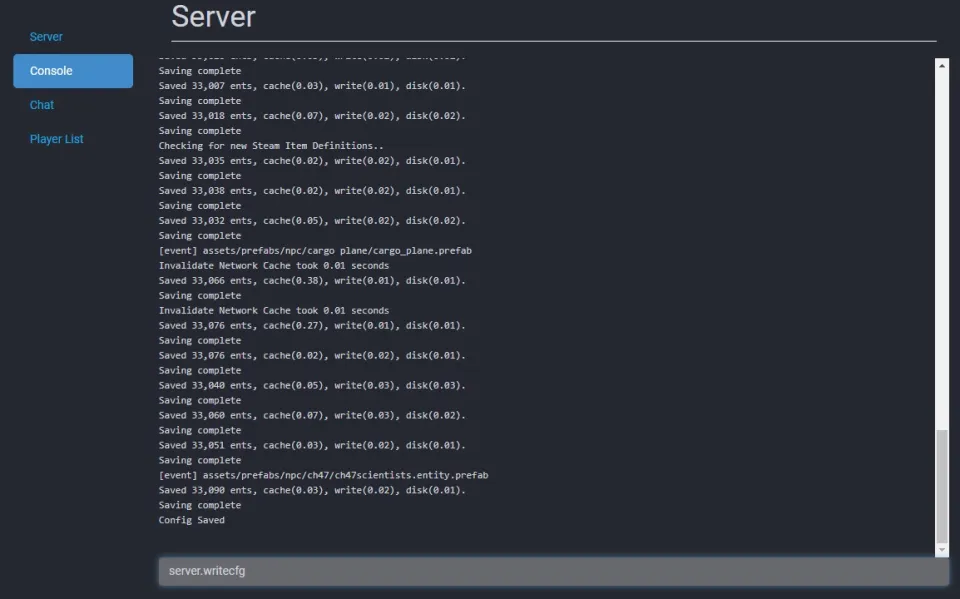
Connectez-vous au serveur, puis exécutez users dans la console du serveur. La commande affiche les joueurs et leur SteamID. Attribuez ensuite à votre SteamID les droits de propriétaire avec ownerid ou ceux de modérateur avec moderatorid.
- Afficher les joueurs connectés et leur SteamID.
- Donner le statut de propriétaire à un joueur : remplacez par votre SteamID et votre pseudo.
- Donner le statut de modérateur à un joueur.
Depuis mai 2026, les droits prennent effet immédiatement : inutile de vous reconnecter. Aucune commande de sauvegarde n’est nécessaire, la modification est enregistrée automatiquement. Autre méthode : lorsque le serveur est arrêté, ajoutez la ligne ownerid avec le SteamID et le nom dans rust/server/NOM/cfg/users.cfg (NOM correspond à la valeur de server.identity).
Sous Linux, la console du serveur n’est pas interactive. Vous devez donc envoyer les commandes via un client RCON. Facepunch propose une console web RCON qui fonctionne sans HTTPS.
Le mode créatif de Rust : construire sans dépenser de ressources
Le mode créatif est intégré à Rust. Il permet de construire sans limites ni dépense de ressources. Des variables distinctes gèrent le placement des constructions, les réparations et les connexions électriques. Vous pouvez activer le mode pour tout le monde ou pour un joueur précis.
- Activer le mode créatif pour tous les joueurs.
- Construire sans dépenser de ressources.
- Placer des éléments sans vérification de placement.
- Réparer sans attendre 30 secondes.
- Supprimer les limites de longueur et de nombre de connexions électriques.
- Autoriser les commandes « toujours activé ».
- Activer le mode pour un joueur : remplacez par son pseudo ou son SteamID ; false le désactive.
- Garder activé l’objet que vous regardez (four, lampe).
Remplacez la valeur entre chevrons par celle de votre choix. Pour construire avec des amis, le mode destiné à tout le monde est pratique. Si vous êtes le seul à construire, utilisez la commande avec votre pseudo ou votre SteamID. Gardez vos paramètres permanents dans server.cfg.
Les fonctionnalités du mode créatif sont détaillées dans le wiki de Facepunch.
Fichiers de sauvegarde et wipe du serveur
Le paramètre server.identity définit le dossier dans lequel le serveur stocke sa configuration et le monde de jeu. Pour server1, comme dans l’exemple, cherchez les fichiers dans rust/server/server1/. Avant de supprimer quoi que ce soit, déterminez ce que vous voulez réinitialiser : les constructions et les objets, ou aussi les plans appris.
| Fichier ou dossier | Contenu |
|---|---|
| cfg | Admins, bannissements et server.cfg |
| *.sav | État du monde, constructions et objets |
| *.map | La carte elle-même |
| player.blueprints | Plans appris par les joueurs |
À chaque sauvegarde, le serveur conserve des copies du fichier .sav. Le nombre avant l’extension indique la version du protocole. Elle augmente lors d’un wipe forcé, et le serveur crée alors une nouvelle carte. Pour supprimer aussi les plans appris, effacez le fichier des plans.
Facepunch déconseille de renommer un ancien fichier .sav pour contourner un wipe forcé. Consultez notre guide des wipes Rust pour connaître le calendrier et la différence entre un wipe de la carte et un wipe des plans.
Retrouvez les commandes utiles aux joueurs et aux admins dans notre guide des commandes console de Rust. Pour savoir si votre PC peut faire tourner le jeu en même temps que le serveur, consultez la configuration requise pour Rust.
Questions fréquentes
Combien de RAM faut-il pour un serveur Rust ?
Il vous faut 12 Go de RAM disponibles. Une carte de taille 6000 en demande davantage. La configuration requise dépend aussi du nombre de joueurs.
Comment se connecter à son serveur Rust ?
Si le serveur tourne sur le même PC, ouvrez la console avec F1 dans le menu du jeu, puis saisissez connect localhost:28015. Depuis un autre PC, utilisez son IP et le port de jeu. Pour les joueurs extérieurs à votre réseau, il faut aussi une IP publique et une redirection du port de jeu sur le routeur.
Comment devenir admin de son serveur Rust ?
Dans la console du serveur, exécutez users, repérez votre SteamID, puis attribuez-vous les droits de propriétaire avec la commande ownerid. Ajoutez ensuite votre SteamID et votre pseudo entre guillemets. Les droits prennent effet immédiatement et la modification est enregistrée automatiquement.
Comment activer le mode créatif dans Rust ?
Pour activer le mode créatif pour tout le monde, exécutez creative.allusers true sur le serveur. Pour un joueur précis, utilisez creative.togglecreativemodeuser <nom ou SteamID> true. La construction gratuite, le placement et les connexions électriques sont gérés par des variables creative distinctes.