Les commandes console de Rust dépendent de vos droits : un joueur peut vérifier sa connexion ou enregistrer ses paramètres, mais il ne peut pas gérer le serveur d’un autre sans droits d’admin. Repérez l’action voulue dans les listes ci-dessous, puis saisissez la commande dans la console. Les paramètres sont indiqués à côté, le cas échéant.
- Console
- S’ouvre avec F1, même sans être connecté à un serveur.
- Recherche
- Saisissez find et une partie du nom pour afficher les commandes correspondantes.
- Indicateurs
- fps affiche les FPS, ping le ping et combatlog le journal des dégâts.
- Droits
- ownerid attribue le niveau 2, moderatorid le niveau 1.
- Enregistrement
- writecfg enregistre les paramètres du joueur, server.writecfg ceux du serveur.
Comment ouvrir la console dans Rust
Appuyez sur F1. La console Rust est accessible en jeu, que vous soyez connecté à un serveur ou non. En avril 2026, la mise à jour Spring Clean a modifié le menu F1 : un écran répertoriant toutes les commandes a été ajouté, et la taille du texte se règle désormais avec CTRL et la molette de la souris.
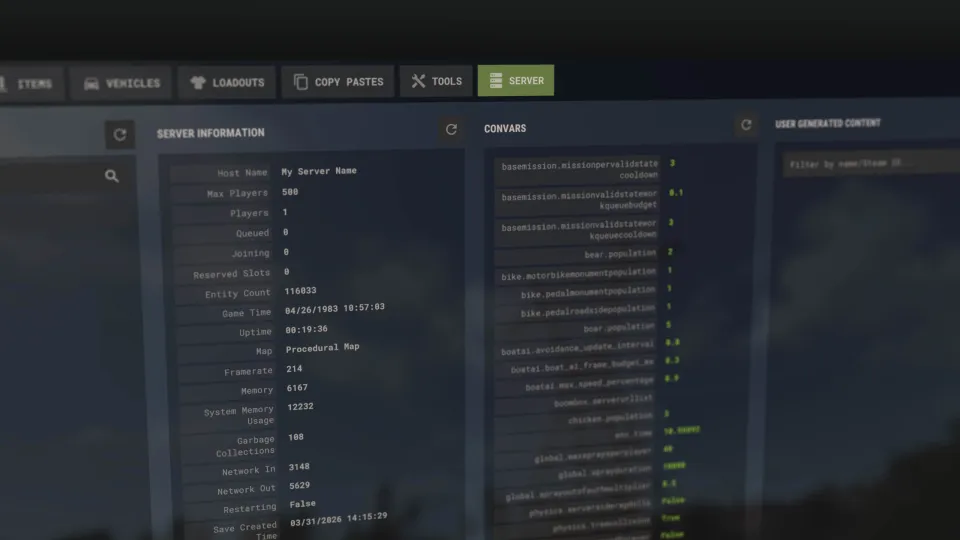
Les admins disposent désormais d’une complétion automatique pour les paramètres du serveur. Le nouveau menu comprend aussi des onglets pour les objets, avec les favoris et les éléments récents, pour le serveur, avec la position des joueurs et des boutons de téléportation et de mute, ainsi que pour les copies de constructions et les kits d’équipement. Les changements sont détaillés dans l’annonce de Facepunch sur Spring Clean.
Pour retrouver l’ancienne console F1, saisissez client.legacyconsoletoggle. Les développeurs ont annoncé sa suppression : mieux vaut donc vous familiariser avec la nouvelle console.
Comment trouver une commande à partir d’une partie de son nom
Saisissez find suivi d’une partie du nom : la console affiche les commandes et paramètres contenant ce texte, avec leurs descriptions. Pratique pour retrouver un paramètre sans avoir à se souvenir de son nom complet. Vous pouvez aussi ouvrir l’écran répertoriant toutes les commandes dans le nouveau menu F1.
La mention (Generated) indique qu’une description manquante a été générée par une IA.
Commandes pour les joueurs : FPS, ping et journal des dégâts
Ces commandes ne nécessitent pas de droits d’admin. La commande fps affiche vos FPS ponctuellement, tandis que perf affiche des informations en continu dans le coin inférieur gauche. combatlog indique qui vous avez blessé et qui vous a blessé. Retrouvez les raccourcis clavier dans le guide Facepunch.
- Mourir et afficher l’écran de réapparition, comme avec l’option « Suicide » du menu
- Afficher le journal des dégâts infligés et reçus
- Afficher les FPS actuels
- Régler la limite de FPS
- Masquer les indicateurs dans le coin inférieur gauche
- Indicateurs dans le coin inférieur gauche
- Afficher le ping du serveur
- Activer ou désactiver le graphique réseau
- Rejoindre un serveur avec son adresse. Pour votre serveur local, utilisez localhost
- Rejoindre un serveur sans afficher son adresse dans la console
- Faire un geste : wave, victory, shrug, thumbsup, chicken, hurry ou whoa
- Rendre un joueur muet pour vous
- Rendre la parole à un joueur
- Afficher la liste des joueurs muets
- Afficher la version du jeu
- Lancer un test de performances
- Enregistrer la carte au format PNG
- Afficher vos coordonnées
- Enregistrer les paramètres et les binds dans des fichiers
- Effacer la console
- Copier le texte de la console
- Quitter le jeu
Les niveaux de perf ajoutent les indicateurs progressivement : perf 4 affiche les FPS, la latence des images, la mémoire et le ping. Pour afficher uniquement les FPS, perf 1 suffit. Pour masquer les indicateurs, saisissez perf 0.
Commandes admin Rust : droits, bannissements et liste des joueurs
Les commandes de gestion des joueurs sont réservées aux admins de votre serveur. ownerid Steam64ID attribue le niveau de droits le plus élevé, le niveau 2 ; moderatorid Steam64ID attribue le niveau 1. Depuis mai 2026, ces commandes donnent les droits immédiatement, sans que le joueur ait besoin de se reconnecter.
- Attribuer le niveau de droits 2
- Attribuer le niveau de droits 1
- Retirer le niveau de droits 2
- Retirer le niveau de droits 1
- Bannir un joueur. Exemple de durée : 1M7d5m, soit 1 mois, 7 jours et 5 minutes
- Bannir avec le Steam64ID ; le joueur n’a pas besoin d’être connecté au serveur
- Lever un bannissement
- Afficher les bannissements
- Afficher les bannissements avec leurs motifs
- Expulser un joueur en indiquant un motif. Il peut se reconnecter immédiatement
- Tuer un joueur
- Afficher les joueurs sur le serveur
- Afficher les joueurs sur le serveur
- Afficher les joueurs, leur temps de jeu et leur IP
- Afficher les éliminations, les morts et le temps de jeu des joueurs
- Envoyer un message dans le chat au nom du serveur
Dans la durée d’un bannissement, M correspond aux mois, d aux jours et m aux minutes. Ne confondez pas kick et ban : le premier expulse le joueur, sans l’empêcher de revenir.
Déplacements, objets et heure
Le groupe suivant rassemble les commandes d’administration du monde. Pour se déplacer, vous pouvez traverser les murs en volant et utiliser plusieurs types de téléportation. Pour les objets, vous pouvez en donner ou en faire apparaître, vérifier leur propriétaire et les supprimer. Les commandes ent agissent sur l’objet que vous regardez, tandis que del supprime du serveur tous les objets du type indiqué.
- Activer le vol à travers les murs
- Activer ou désactiver l’invincibilité, sans faim ni soif
- Utiliser la caméra libre
- Se téléporter vers un joueur ; avec 2 joueurs, déplacer le premier vers le second
- Téléporter un joueur jusqu’à vous
- Se téléporter jusqu’à un marqueur sur la carte
- Se téléporter aux coordonnées indiquées
- Se téléporter vers n’importe quel objet du type indiqué
- Se téléporter vers l’objet le plus proche du type indiqué ; commande ajoutée en février 2026
- Se téléporter vers l’objet le plus proche dans votre champ de vision
- Créer un objet ou un item à l’endroit que vous regardez
- Créer un objet ou un item à l’endroit que vous regardez
- Vous donner un objet à partir de son nom court (shortname)
- Donner un objet au joueur indiqué
- Donner un objet à tous les joueurs du serveur
- Vous donner un objet à partir de son ID numérique
- Détruire l’objet que vous regardez
- Verrouiller une serrure à code ou à clé
- Déverrouiller une serrure à code ou à clé
- Afficher le Steam64ID du joueur qui a placé l’objet
- Supprimer tous les objets de ce type sur le serveur. debug.lookingat indique le chemin
- Faire apparaître l’hélicoptère de patrouille
- Faire venir l’hélicoptère de patrouille jusqu’à vous
- Faire réapparaître le Bradley au Site de lancement
- Régler la météo sur ciel dégagé
- Afficher la météo actuelle
- Régler l’heure sur le serveur
- Changer l’heure uniquement pour vous
- Rétablir complètement votre santé, votre satiété et votre hydratation
- Vous soigner du nombre indiqué
- Vous infliger le nombre de dégâts indiqué
Pour supprimer un seul objet, ne remplacez pas ent kill par del. ent kill détruit l’objet que vous regardez, tandis que del supprime tous les objets correspondant au chemin indiqué sur le serveur.
Paramètres de votre serveur : entretien, caisses et hélicoptères
Certaines commandes ne fonctionnent que dans la console du serveur. Un admin peut les lancer depuis le jeu en ajoutant le préfixe sv, par exemple sv say message. Vérifiez bien la console ciblée : quit ferme le jeu, tandis que sv quit enregistre les données et arrête le serveur.
- Multiplicateur de dégradation des constructions
- Durée, en minutes, couverte par le paiement de l’entretien. Plus la valeur est élevée, moins l’entretien coûte cher
- Durée, en minutes, pendant laquelle l’armoire à outils continue de payer l’entretien de la base après sa destruction
- Temps nécessaire pour forcer une caisse verrouillée, par exemple sur une plateforme pétrolière
- Temps de dégradation d’un hélicoptère sous un toit
- Temps de dégradation d’un hélicoptère à l’extérieur
Pour enregistrer les paramètres du serveur dans des fichiers, utilisez server.writecfg. Ne la confondez pas avec writecfg, qui enregistre les paramètres et les binds du joueur.
Comment désactiver la réparation de la plateforme Air Wolf
Depuis octobre 2026, la plateforme Air Wolf du Camp des bandits doit être réparée au début du wipe. Le propriétaire du serveur peut désactiver cette obligation ou modifier l’état de la plateforme avec les commandes ci-dessous.

- Désactiver l’obligation de réparer la plateforme
- Définir la plateforme comme cassée ou réparée
Comment attribuer une commande à une touche
Vous pouvez attribuer n’importe quelle commande à une touche avec bind. Par exemple, bind k kill exécute kill quand vous appuyez sur K : votre personnage meurt et l’écran de réapparition s’affiche. Pour éviter de déclencher la commande par accident, vous pouvez la lier à deux touches : bind [leftshift+k] kill.
Une fois vos réglages terminés, exécutez writecfg pour enregistrer les paramètres et les binds dans des fichiers. Attribuer une commande à une touche ne vous donne pas les droits d’admin : l’accès à la commande reste inchangé.
Questions fréquentes
Comment ouvrir la console dans Rust ?
Appuyez sur F1 pour ouvrir la console, en jeu ou sans être connecté à un serveur. La commande client.legacyconsoletoggle permet de retrouver l’ancien menu, mais les développeurs ont annoncé sa suppression.
Comment afficher les FPS dans Rust ?
Saisissez fps pour afficher vos FPS actuels. Pour les voir en permanence dans le coin inférieur gauche, utilisez perf 1. Pour les masquer, saisissez perf 0.
Comment obtenir les droits d’admin dans Rust ?
Sur votre serveur, utilisez ownerid Steam64ID pour attribuer le niveau de droits 2, ou moderatorid Steam64ID pour le niveau 1. Depuis mai 2026, les droits sont accordés immédiatement, sans reconnexion. Sur un serveur qui ne vous appartient pas, ces commandes sont inaccessibles sans les droits nécessaires.
Comment se suicider dans Rust avec la console ?
Ouvrez F1 et saisissez kill. Votre personnage mourra et l’écran de réapparition s’affichera : le résultat est le même qu’avec l’option « Suicide » du menu.
Comment rejoindre un serveur Rust avec son IP ?
Saisissez connect IP:port en remplaçant ces valeurs par l’adresse et le port du serveur. Pour votre serveur local, utilisez localhost. La commande connecthidden permet de rejoindre un serveur sans afficher son adresse dans la console.