- Application
- Application compagnon officielle de Rust pour iOS, Android et navigateur.
- Association
- Depuis l’onglet Rust+ du menu du jeu, lorsque vous êtes sur le serveur.
- Appareils
- Le Smart Switch contrôle le courant, le Smart Alarm envoie des notifications.
- Caméras
- Elles ne fonctionnent que si vous n’êtes pas connecté au serveur.
- Connexion
- Un port TCP fermé sur le serveur compagnon empêche l’application de se connecter.
Qu’est-ce que l’application Rust+ et où est-elle disponible ?
Rust+ relie votre téléphone à un serveur Rust. L’application compagnon officielle de Facepunch est sortie le 4 juin 2020. Depuis votre téléphone, vous pouvez vérifier l’état du serveur, discuter avec votre équipe et contrôler les appareils électriques de votre base.
L’application est disponible sur iOS, Android et dans un navigateur. Vous trouverez les versions App Store et Google Play, ainsi que l’application web, sur la page Rust+ de Facepunch.
Ce que vous voyez sur votre téléphone : serveur, carte et chat d’équipe
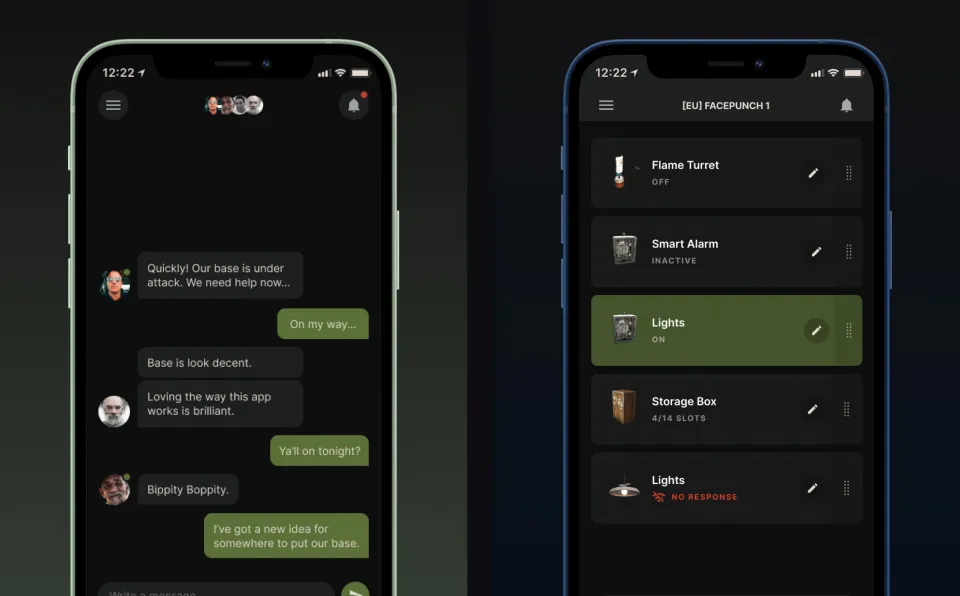
Une fois l’association faite, Rust+ affiche le nombre de joueurs sur le serveur, l’heure en jeu et les membres de votre équipe connectés. Vous pouvez choisir d’activer les notifications lorsqu’un coéquipier se connecte. Même hors jeu, l’application vous avertit aussi lorsque vous mourez.
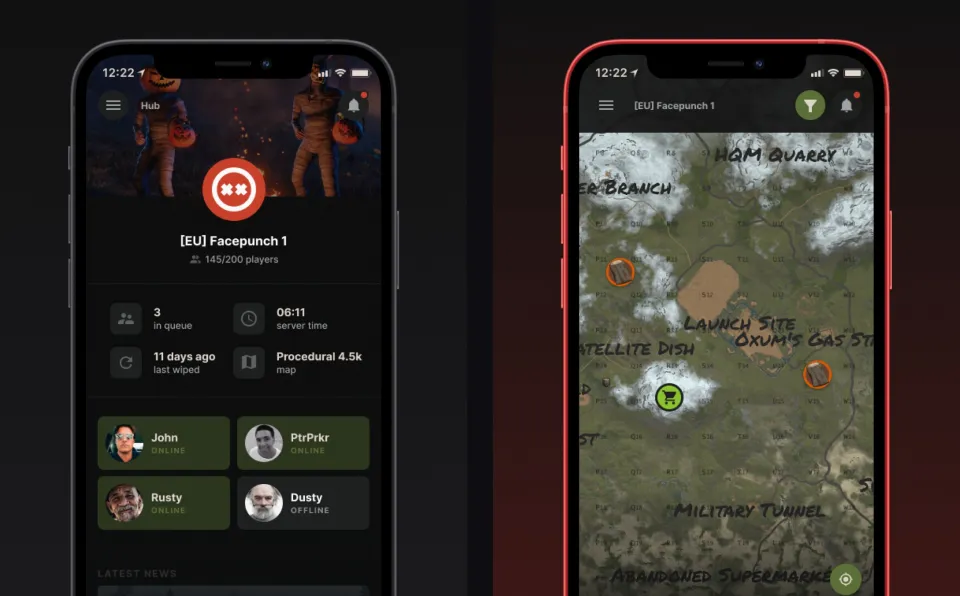
- La carte du serveur affiche les points d’intérêt et les coéquipiers. Depuis la mise à jour Power Trip (06.08.2026), les marqueurs des distributeurs automatiques ne sont pas transmis à Rust+.
- Depuis cette même mise à jour, les marqueurs des événements — hélicoptère d’attaque, cargo et marchand itinérant — ne sont pas non plus transmis à Rust+.
- Les messages du chat d’équipe sont visibles dans l’application comme dans le jeu.
- Les Smart Switch et Smart Alarm associés relient l’application aux circuits électriques de votre base.
Quel est le lien entre Rust+ et IFTTT ?
La prise en charge d’IFTTT a été ajoutée le 3 juin 2021. Avec ce service, le signal du Smart Alarm peut allumer une vraie lampe ou déclencher un réveil. L’alarme peut ainsi lancer une action en dehors du jeu.
- Associez vos serveurs dans Rust+.
- Connectez-vous à IFTTT.
- Associez Rust+ à IFTTT depuis la page du service Rust.
Vous ne pouvez pas contrôler le Smart Switch via IFTTT. Le service Rust sur IFTTT reçoit uniquement des événements du jeu, comme le déclenchement d’une Smart Alarm. Pour allumer ou éteindre le switch, passez directement par Rust+.
Comment associer un serveur à son téléphone
Commencez par associer le serveur à l’application sur votre téléphone. Les appareils électriques de votre base se lient séparément, une fois le serveur connecté : visez l’appareil, maintenez E et choisissez l’option de liaison.
- Rejoignez le serveur voulu et ouvrez l’onglet Rust+ dans le menu du jeu.
- Lancez l’association, puis confirmez la demande dans l’application Rust+ sur votre téléphone. Ne désactivez pas complètement les notifications de l’application : l’association des serveurs et des appareils passe par elles.
Nous commencerions par vérifier les informations du serveur dans l’application. Si elles s’affichent, vous pourrez connecter les appareils. C’est le plus simple pour distinguer un problème de connexion d’un problème de circuit électrique.
Les appareils connectés au circuit électrique
Le Smart Switch et le Smart Alarm se connectent aux circuits électriques de votre base, puis s’associent à Rust+. Chaque appareil a ensuite son rôle : le switch contrôle le courant, tandis que l’alarme vous avertit lorsqu’elle reçoit un signal.
Le Smart Switch allume et coupe le courant
Le Smart Switch allume ou coupe le courant sur commande depuis Rust+. Pour le contrôler avec votre téléphone, connectez-le au circuit électrique de votre base et associez-le à l’application.
Quand le Smart Alarm envoie une notification dans Rust
Le Smart Alarm envoie une notification push personnalisable lorsqu’il reçoit un signal d’un circuit électrique. Vous devez aussi connecter l’alarme au circuit de votre base, puis l’associer à Rust+.
Tous ceux qui ont associé l’alarme reçoivent la notification, à condition d’avoir le droit de construire dans cette base. Le Smart Switch est lui aussi protégé : seul un joueur ayant ce droit peut l’allumer ou l’éteindre manuellement dans le jeu.
Appareils : fonctionnement, consommation et recherche
| Appareil | Fonction | Consommation | Recherche | Établi |
|---|---|---|---|---|
| Smart Switch | allume et coupe le courant depuis Rust+ ; entrées Switch On et Switch Off | — | sur la table de recherche : 20 de ferraille, dans l'arbre de l'établi : une page | 2 |
| Smart Alarm | envoie une notification sur le téléphone lorsqu’il reçoit du courant | 1 rW | sur la table de recherche : 40 de ferraille, dans l'arbre de l'établi : une page | 2 |
| Storage Monitor | se place sur une armoire ou une grande caisse et en surveille le contenu ; en cas de changement, envoie une impulsion en sortie | 1 rW | sur la table de recherche : 40 de ferraille, dans l'arbre de l'établi : une page | 2 |
Consommation : wiki Facepunch, 08.10.2026 ; recherche et établi : fichiers du serveur, 7 novembre 2026.
Pour organiser les circuits de votre base, consultez notre guide sur l’électricité dans Rust.
Caméras dans Rust+ : quand peut-on surveiller sa base ?
La consultation des caméras depuis un téléphone a été ajoutée en alpha le 2 mars 2023. Rust+ permet d’ajouter les caméras du serveur associé, y compris les caméras orientables.
Le 4 mai 2023, les règles d’accès ont été modifiées pour lutter contre les bots.
- Les caméras ne fonctionnent dans Rust+ que si vous n’êtes pas connecté au serveur.
- Les caméras fixes, comme celles des plateformes pétrolières, ne sont pas accessibles via Rust+.
- Par défaut, les joueurs sont visibles par caméra jusqu’à 30 m, et leur nom jusqu’à 10 m.
- Le propriétaire du serveur peut modifier ces distances.
- Les marqueurs de caisses et d’explosions n’apparaissent plus sur la carte Rust+.
Avant de consulter les caméras, déconnectez-vous du serveur concerné dans le jeu. Tant que vous y êtes connecté, l’accès aux caméras via Rust+ est indisponible.
Rust+ ne fonctionne pas : que vérifier côté serveur
Rust+ communique avec le serveur de jeu via un serveur compagnon, sur un port TCP dédié. Si ce port est fermé, l’application ne peut pas se connecter. Le serveur met alors longtemps à se charger dans Rust+ et apparaît comme déconnecté.
Le serveur vérifie lui-même sa connexion à Rust+. Si le test échoue, Rust+ est désactivé sur le serveur. Les joueurs peuvent le constater dans l’onglet Rust+ du jeu, et le journal du serveur affiche la ligne « Rust+ companion server connectivity test failed! Disabling Rust+ features. » Le serveur doit pouvoir accéder à companion-rust.facepunch.com sur Internet, et le port doit être supérieur ou égal à 10000. Pour désactiver Rust+ volontairement, définissez app.port -1 dans les paramètres de lancement. À cause de l’analyse de la ligne de commande, il faut l’écrire ainsi : +app.port 1-.
Par défaut, le port retenu est le plus élevé des deux : le port du jeu + 67 ou le port RCon + 67. Si vous n’avez rien modifié dans les paramètres, le port sera 28082. La commande app.info indique le port actuel. Les règles de configuration réseau sont détaillées dans le wiki Facepunch consacré au serveur compagnon.
- Affiche les informations du serveur compagnon, notamment son port.
- Modifie le port du serveur compagnon. Un redémarrage est nécessaire après toute modification.
- Configure l’adresse pour les réseaux complexes.
- Configure l’adresse publique pour les réseaux complexes.
Vérifiez que le port TCP du serveur compagnon est bien accessible. Si vous le modifiez avec app.port, redémarrez le serveur. Pour configurer le serveur lui-même, consultez notre guide pour créer son propre serveur Rust.
Questions fréquentes
Comment connecter Rust+ à un serveur ?
Rejoignez le serveur, ouvrez l’onglet Rust+ dans le menu du jeu, puis confirmez l’association dans l’application sur votre téléphone. Vérifiez ensuite les informations du serveur dans Rust+. Le Smart Switch et la Smart Alarm doivent être associés séparément.
À quoi sert le Smart Alarm dans Rust ?
Le Smart Alarm envoie une notification push personnalisable lorsqu’il reçoit un signal d’un circuit électrique. Connectez l’appareil au circuit de votre base, puis associez-le à Rust+. Via IFTTT, son signal peut aussi allumer une vraie lampe ou déclencher un réveil.
Peut-on consulter les caméras avec Rust+ ?
Oui, mais vous devez d’abord quitter le serveur. Rust+ donne accès aux caméras du serveur associé, y compris celles que vous pouvez contrôler. Les caméras fixes, comme celles des plateformes pétrolières, ne sont pas accessibles. Par défaut, les joueurs sont visibles jusqu’à 30 m et leur nom jusqu’à 10 m.
Pourquoi Rust+ ne détecte-t-il pas mon serveur ?
Un port TCP fermé sur le serveur compagnon peut en être la cause. Le serveur met alors longtemps à se charger dans l’application et apparaît comme déconnecté. Son propriétaire doit récupérer le port avec app.info et vérifier qu’il est accessible. Après avoir modifié app.port, il faut redémarrer le serveur.