Welche Auflösung CS2-Profis nutzen
Die häufigste Auflösung bei CS2-Profis ist 1280x960 mit gestreckter Darstellung auf einem Breitbildmonitor, die meisten wählen sie. Die Daten stammen aus dem Profi-Einstellungsbereich bei Caseway (Profile von ProSettings.net und Liquipedia). Die Übersicht unten und die Tabellen im Artikel werden zusammen mit dem Bereich aktualisiert.
| Auflösung | Spieler |
|---|---|
| 1280×960 | 114 |
| 1920×1080 | 20 |
| 1024×768 | 15 |
| 1280×1024 | 9 |
| 1680×1050 | 4 |
| 1152×864 | 3 |
| 1440×1080 | 3 |
| 1350×1080 | 1 |
Aktuelle Kader der Top-Teams, sofern bekannt: 169
Die Auflösung ist aber nur ein Teil der Einstellung. Um zu verstehen, wie das Bild aussieht, müssen Sie außerdem das Seitenverhältnis und die Skalierungsart kennen. Dieselben 1280x960 mit Strecken und mit schwarzen Balken ergeben auf einem Breitbildmonitor eine unterschiedliche Modelform.
- Spieler
- 169
- Auflösung
- 1280×960, 67%
- Seitenverhältnis
- 4:3, 80%
- Skalierung
- Gestreckt, 82%
- Bildwiederholrate
- 360 Hz, 33%
Welche Seitenverhältnisse Profis nutzen
| Seitenverhältnis | Spieler |
|---|---|
| 4:3 | 135 |
| 16:9 | 20 |
| 5:4 | 10 |
| 16:10 | 4 |
Aktuelle Kader der Top-Teams, sofern bekannt: 169
In dieser Stichprobe kommt 4:3 am häufigsten vor. Das ist ein Anhaltspunkt für den Vergleich, aber kein Beweis dafür, dass dieses Format für alle Spieler besser ist. Die folgenden Profile zeigen gestreckte Bilder, schwarze Balken und die native Monitorauflösung.
Nicht bei jedem Spieler sind im Profil alle Parameter ausgefüllt. Deshalb hat jede Tabelle eine eigene Spielerzahl, die unter ihr angegeben ist.
4:3 und 16:9: Was sich am Bild ändert
Wenn Sie in CS2 4:3 auswählen, zeigt das Spiel seitlich weniger als bei 16:9: Das horizontale Sichtfeld wird enger. Durch das Strecken kommen diese Bildbereiche nicht zurück. Stattdessen wird das bereits angezeigte Bild angepasst, bis es den Breitbildschirm ausfüllt.
Warum Modelle auf einem gestreckten Bild breiter wirken
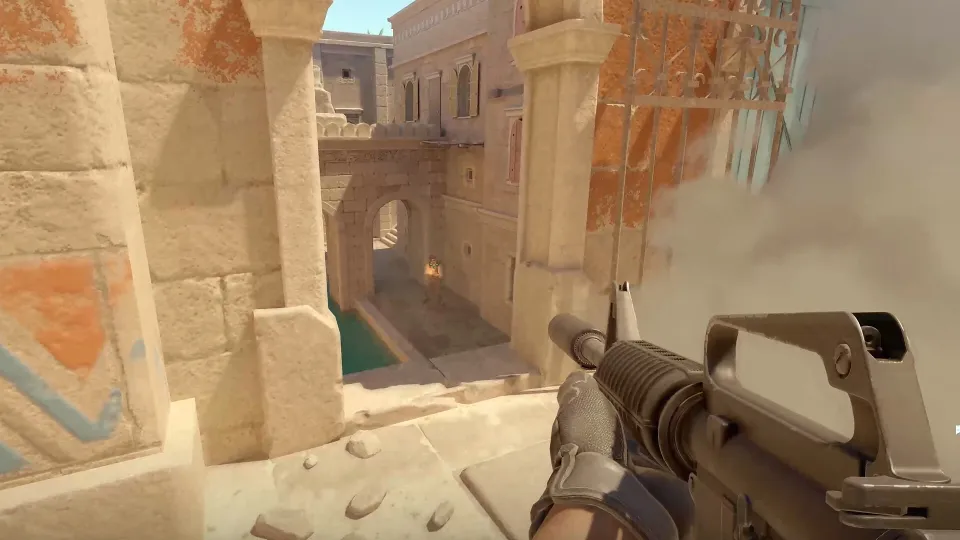
Wird ein 4:3-Bild auf einem Breitbildmonitor gestreckt, nimmt es mehr Platz in der Breite ein. Dadurch sehen Spielermodelle auf dem Bildschirm breiter aus. Das ist ein Effekt der Darstellung: Seitlich sehen Sie weiterhin weniger als bei 16:9.
Bei 4:3 mit schwarzen Balken bleiben die Bildproportionen erhalten. An den Seiten erscheinen dunkle Balken, und die Modelle werden nicht horizontal gestreckt, um den ganzen Breitbildschirm auszufüllen. Das engere Sichtfeld bleibt eine Eigenschaft von 4:3.
| Option | Was an den Seiten zu sehen ist | So sieht das Bild aus |
|---|---|---|
| Gestrecktes 4:3 | Weniger als bei 16:9 | Füllt den Breitbildschirm aus; Modelle wirken breiter |
| 4:3 mit schwarzen Balken | Weniger als bei 16:9 | Proportionen bleiben erhalten; dunkle Balken an den Seiten |
| 16:9 | Mehr als bei 4:3 | Breiteres horizontales Sichtfeld |
Gestrecktes Bild, schwarze Balken oder native Auflösung in CS2
Unter den Anzeigeoptionen ist die gestreckte Darstellung am häufigsten, während die native Auflösung des Monitors mit schwarzen Balken nur von einer Minderheit genutzt wird. Diese Werte zeigen, was Profis wählen, legen aber nicht fest, welche Option für Sie persönlich angenehmer ist.
| Skalierung | Spieler |
|---|---|
| Gestreckt | 139 |
| Nativ | 21 |
| Schwarze Balken | 9 |
Aktuelle Kader der Top-Teams, sofern bekannt: 169
Seitenverhältnis und Skalierung beantworten unterschiedliche Fragen. Das Seitenverhältnis legt das Bildformat fest, die Skalierung bestimmt, wie das Bild auf dem Monitor dargestellt wird. „4:3“ sagt also noch nichts darüber aus, ob das Bild gestreckt ist. „Nativ“ bezeichnet die Auflösung des Monitors, nicht ein eigenes Seitenverhältnis.
So wählen Sie die passende Option
Wir empfehlen, zuerst zu überlegen, was Sie am Bild ändern möchten, statt einfach die Settings Ihres Lieblingsspielers zu übernehmen. Wenn die Modelle auf dem Bildschirm breiter wirken sollen, vergleichen Sie gestrecktes 4:3 mit Ihrer aktuellen Einstellung. Möchten Sie 4:3 ohne verzerrte Proportionen, testen Sie die Variante mit schwarzen Balken.
- Gestrecktes 4:3 eignet sich für alle, die breitere Modelle und ein Bild ohne Balken am Rand bevorzugen.
- 4:3 mit schwarzen Balken passt, wenn Sie die Bildproportionen beibehalten möchten und dunkle Ränder an den Seiten in Kauf nehmen.
- 16:9 ist die passende Option, wenn Ihnen mehr Platz an den Seiten wichtiger ist als breiter dargestellte Modelle.
Wenn Sie gestrecktes Bild und schwarze Balken direkt vergleichen möchten, lassen Sie die 4:3-Auflösung gleich und ändern Sie nur die Skalierung. So vermischen Sie beim Vergleich nicht Änderungen an der Auflösung mit denen am Bildformat.
Monitorfrequenz bei Profis
Fast alle Profis spielen auf Monitoren mit 240 Hz oder mehr. Wie viele Spieler auf welche Frequenz setzen, zeigt die Tabelle. Die Monitorfrequenz sollten Sie getrennt von der Auflösung betrachten: In den Beispielen kombinieren Profis unterschiedliche Auflösungen mit derselben Frequenz.
| Bildwiederholrate | Spieler |
|---|---|
| 360 Hz | 55 |
| 600 Hz | 50 |
| 240 Hz | 35 |
| 400 Hz | 18 |
| 540 Hz | 8 |
| 144 Hz | 1 |
| 280 Hz | 1 |
Aktuelle Kader der Top-Teams, sofern bekannt: 168
Das zeigt sich auch in der Spielertabelle unten: Die Auflösungen unterscheiden sich, die Monitore sind oft gleich. Wenn Sie auch FPS einstellen, lesen Sie den separaten Beitrag „Befehle für FPS in CS2“. Die Frequenztabelle ersetzt die Einstellung im Spiel nicht.
Die Auflösungen von donk, ZywOo, ropz und anderen Spielern
Hier sind Beispiele aus dem Einstellungsbereich der Profis auf Caseway (Profile von ProSettings.net und Liquipedia). Die Tabelle wird zusammen mit dem Bereich aktualisiert. Zum Vergleich lohnt sich die ganze Kombination: Auflösung, Skalierung und Monitorfrequenz.
| Spieler | Team | Auflösung | Skalierung | Bildwiederholrate |
|---|---|---|---|---|
| donk | Team Spirit | 1280×960 | Gestreckt | 600 Hz |
| ZywOo | Team Vitality | 1280×960 | Gestreckt | 600 Hz |
| m0NESY | Team Falcons | 1280×960 | Gestreckt | 600 Hz |
| NiKo | Team Falcons | 1280×960 | Gestreckt | 600 Hz |
| ropz | Team Vitality | 1920×1080 | Nativ | 600 Hz |
| sh1ro | Team Spirit | 1280×960 | Gestreckt | 600 Hz |
| frozen | FaZe Clan | 1280×960 | Gestreckt | 360 Hz |
| torzsi | MOUZ | 1280×960 | Gestreckt | 600 Hz |
| EliGE | Team Liquid | 1680×1050 | Gestreckt | 600 Hz |
1280x960 in CS2: Dieselbe Auflösung heißt nicht dieselben Settings
Die Kombination 1280x960 mit gestreckter Darstellung ist bei Profis am häufigsten. Doch ihre Beliebtheit beantwortet nicht die Frage, ob Ihnen ein schmaleres Sichtfeld angenehm ist. Vergleichen Sie zuerst das Bild mit 16:9 und entscheiden Sie danach, ob Sie die Einstellung behalten.
Die Tabelle zeigt, dass es bei den Profis keine einheitliche Lösung gibt: Manche spielen in der nativen Auflösung ihres Monitors, die meisten in 1280x960 mit gestreckter Darstellung, und schwarze Balken wählen nur wenige. Ein kopiertes Profil kann Ihnen einen Ausgangspunkt zum Testen geben, macht Sie aber allein nicht stärker.
So stellen Sie gestrecktes 4:3 ein
Für gestrecktes 4:3 müssen Sie zwei Einstellungen an unterschiedlichen Stellen ändern. Seitenverhältnis und Auflösung legen Sie in den Videoeinstellungen von CS2 fest. Wie das Bild den Breitbildschirm ausfüllt, bestimmen Sie im Grafiktreiber.
- Wählen Sie 4:3 im SpielStellen Sie in den Videoeinstellungen von CS2 das Seitenverhältnis auf 4:3 ein.
- Wählen Sie eine AuflösungWählen Sie eine Auflösung für dieses Format, zum Beispiel 1280x960 oder 1024x768.
- Aktivieren Sie das StreckenWählen Sie im Grafiktreiber die Skalierung „Vollbild“ bei NVIDIA oder „Vollbild“ bei AMD.
- Prüfen Sie das Bild im SpielDas Bild füllt den Breitbildschirm aus und wird in der Breite gestreckt. An den Seiten bleiben keine dunklen Balken.
Die Auswahl von 4:3 im Spiel aktiviert nicht automatisch das Strecken. Wenn das Bild seine Proportionen beibehält und an den Seiten schwarze Balken erscheinen, prüfen Sie die Skalierung im Grafiktreiber. Sie müssen die Auflösung nicht ändern, um die Balken loszuwerden: Auflösung und Bilddarstellung sind unterschiedliche Einstellungen.
Das Bild lässt sich im Vollbildmodus strecken. Prüfen Sie dazu unter „Video“ > „Grafik“ den „Anzeigemodus“. Wählen Sie in der NVIDIA-Systemsteuerung für die Skalierung „Vollbild“ und legen Sie fest, dass die Skalierung von der GPU übernommen wird. Prüfen Sie nach dem Ändern der Auflösung auch die Bildwiederholrate: Sie kann sich auf 60 Hz zurücksetzen.
Häufige Fragen
Welche Auflösung nutzen CS2-Profis?
Die häufigste Auflösung bei CS2-Profis ist 1280x960, meist gestreckt: Sie wird von den meisten gewählt. Mit deutlichem Abstand folgen die native 1920x1080 und 1024x768. Die vollständige Liste finden Sie in der Auflösungstabelle oben. Um das Bild einzuschätzen, sollten Sie neben der Auflösung auch die Skalierungsart betrachten.
Was ist besser in CS2: 4:3 oder 16:9?
Bei 16:9 sehen Sie mehr Raum an den Seiten, während gestrecktes 4:3 die Modelle auf dem Bildschirm breiter wirken lässt. Bei 4:3 mit schwarzen Balken bleiben die Proportionen erhalten, das horizontale Sichtfeld ist aber weiterhin enger als bei 16:9. Wir empfehlen, nach dem Bild zu entscheiden, mit dem Sie sich wohler fühlen: mehr Überblick oder die gewohnte Darstellung der Modelle.
Welche Auflösung nutzt donk?
Im verlinkten Profil sind für donk 1280x960, ein gestrecktes Bild und ein Monitor mit 600 Hz angegeben (Daten von ProSettings.net, Stand: 1. Oktober 2026). Diese Einstellungen finden Sie auf der Seite mit donks Settings. Der Profileintrag dient als Vergleichswert, garantiert aber nicht, dass der Spieler seine Einstellungen nicht geändert hat.
Wie streckt man 4:3 in CS2?
Stellen Sie in den Videoeinstellungen von CS2 das Seitenverhältnis auf 4:3 und eine passende Auflösung ein. Schalten Sie dann in der NVIDIA-Systemsteuerung die Skalierung „In Vollbild anschauen“ ein, bei AMD die Option „Vollbild“. Ob das Bild auf Breitbild gestreckt wird, bestimmt die Software der Grafikkarte, nicht allein die Wahl von 4:3 im Spiel.