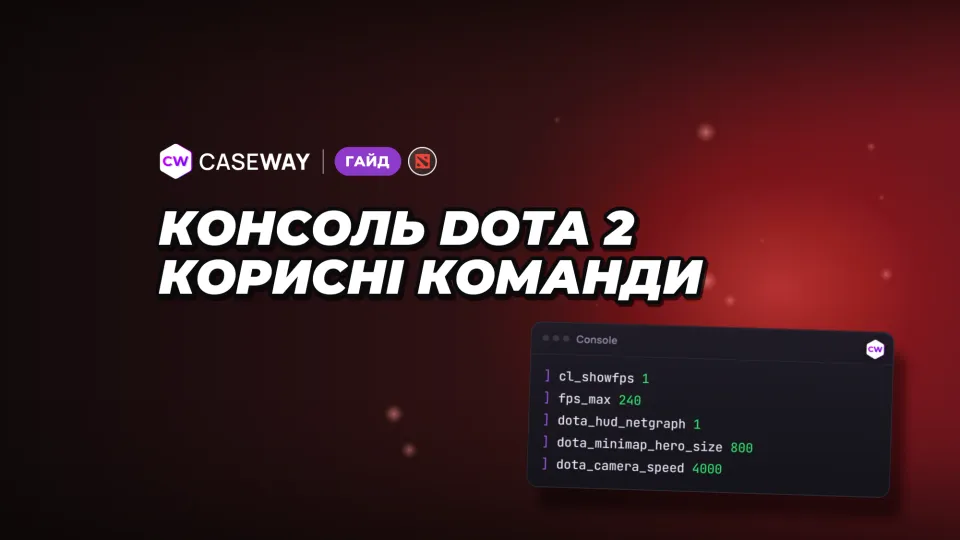
Команди консолі Dota 2 для інтерфейсу й керування з позначкою cheat потребують sv_cheats 1 у власному лобі, а команди з позначкою developmentonly недоступні гравцям. Спершу ввімкніть консоль, а тоді виберіть потрібні налаштування. Ми б не радили копіювати чужий конфіг цілком: разом із лічильником кадрів можна отримати незвичну поведінку камери й наказів.
- Консоль
- Enable console у налаштуваннях, клавішу призначають окремо.
- FPS
- cl_showfps 1 вмикає лічильник кадрів.
- Камера
- dota_camera_distance потребує sv_cheats 1.
- Конфіг
- Файл у game/dota/cfg запускається командою exec.
Як увімкнути консоль у Доті
У налаштуваннях гри ввімкніть Enable console, а потім призначте клавішу для Console у налаштуваннях клавіш. Це два окремі параметри: перший вмикає консоль, другий відповідає за її відкриття.
- Відкрийте налаштування Dota 2 і ввімкніть Enable console. Саме так називається цей пункт в англійській локалізації.
- У налаштуваннях клавіш знайдіть Console і призначте зручну кнопку.
- Натисніть цю кнопку й введіть cl_showfps 1 для перевірки. У верхній частині екрана з’явиться лічильник FPS.
Ще один спосіб — додати -console або -dev до параметрів запуску гри. Обидва параметри вмикають консоль і перекривають перемикач Enable console. Така поведінка описана в локалізації Dota 2; клавішу для відкриття все одно потрібно призначити окремо.
Які команди працюють без читів
Консольні змінні мають службові позначки. Вони пояснюють, чому одне налаштування зберігається після виходу з гри, а інше не змінюється у звичайному матчі. Обмеження для наведених нижче команд вказані поруч із їхнім призначенням.
- cheat
- Потребує sv_cheats 1. Використовуйте такі налаштування лише у власному лобі.
- archive
- Значення зберігається в налаштуваннях.
- per_user
- Налаштування стосується облікового запису.
- developmentonly
- Команда або змінна недоступна гравцям.
dota_camera_distance має позначку cheat, а значення за замовчуванням — 1200. У звичайній грі змінити віддаленість камери цією змінною не можна. Обмеження можна побачити в дампі консолі Dota 2.
Не плутайте швидкість камери з її віддаленістю. dota_camera_speed змінює швидкість переміщення, а dota_camera_distance має позначку cheat і потребує sv_cheats 1 у власному лобі.
Як показати FPS і мережеву статистику в Dota 2
Введіть cl_showfps 1, щоб бачити FPS у верхній частині екрана. Лічильник має кілька режимів, зокрема згладжений FPS і затримку сервера в мілісекундах. Щоб бачити мережеву статистику на екрані, скористайтеся окремою змінною dota_hud_netgraph.
- Вмикає лічильник FPS. За замовчуванням 0, лічильник вимкнений.
- Задає обмеження частоти кадрів. За замовчуванням 120.
- Задає обмеження FPS, поки відкритий інтерфейс. За замовчуванням 0.
- Вмикає мережеву статистику на екрані. За замовчуванням false; значення зберігається.
fps_max задає верхню межу FPS у Dota 2, а лічильник показує результат. Команда не гарантує, що гра досягне вибраного значення. Щоб лічильник записував дані у файл, використовуйте режим cl_showfps 4; для звичайного перегляду під час матчу достатньо режиму 1.
Розмір значків мінімапи та поведінка камери
Розмір значків героїв і захист від випадкового наказу на мінімапі можна налаштувати окремо. dota_minimap_misclick_time задає час після наведення на мінімапу, протягом якого гра не приймає наказ на переміщення. За замовчуванням це 0.2 секунди.
Частина команд зі старих списків зараз не працює: dota_portrait_animate, dota_cheap_water, cl_smooth і dota_minimap_creep_scale доступні лише розробникам, dota_camera_disable_yaw потребує sv_cheats, а команди net_graph у Dota 2 немає — мережеву статистику вмикає dota_hud_netgraph 1. Працюють і зберігаються між запусками: dota_hud_extra_large_minimap (збільшена мінімапа), dota_minimap_disable_rightclick (вимикає накази правою кнопкою на мінімапі), dota_screen_shake (тряска екрана) і dota_player_smart_multiunit_cast.
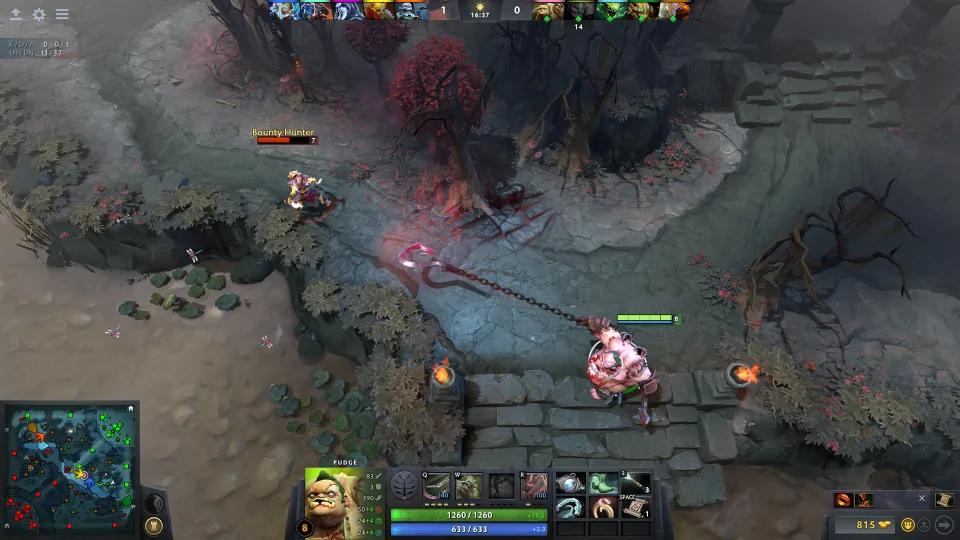
- Розмір значків героїв на мінімапі. За замовчуванням 600.
- Затримка приймання наказу на переміщення після наведення на мінімапу. За замовчуванням 0.2.
- Швидкість переміщення камери. За замовчуванням 3000.
- Вимикає зміну масштабу камери. За замовчуванням false.
- Вимикає повернення камери до героя після відродження. За замовчуванням true.
- Камера рухається за героєм, поки утримується кнопка його вибору. За замовчуванням false.
Усі налаштування цього блоку мають позначку archive. Підбираючи швидкість камери, змінюйте лише її, а решту параметрів залишайте без змін. Так легше зрозуміти, чи зручно пересуватися мапою, і повернути початкові 3000, якщо нова швидкість заважає.
Накази правою кнопкою, швидке застосування та підказки за Alt
Утримання правої кнопки може повторювати наказ, а підказки за Alt показують час появи рун, час стакання нейтральних крипів і дальність атаки вежі. Налаштування нижче зберігаються. Підказки за Alt і швидке застосування здібностей увімкнені за замовчуванням.
- Налаштування атаки правою кнопкою. За замовчуванням 0.
- Повторює наказ, поки утримується права кнопка. За замовчуванням false.
- Вмикає швидке застосування здібностей. За замовчуванням true.
- Показує за Alt час появи рун. За замовчуванням true.
- Показує за Alt час стакання нейтральних крипів і стрілку. За замовчуванням true.
- Показує за Alt дальність атаки вежі. За замовчуванням true.
- Зменшує кількість спалахів в ефектах. За замовчуванням false.
- Налаштування режиму кольорів інтерфейсу. За замовчуванням 0.
Власний файл команд: папка cfg, exec і збереження
Конфіги лежать у game/dota/cfg. Якщо шукаєте autoexec для Dota 2, файл autoexec.cfg у цій папці виконується під час кожного запуску гри. Команда exec autoexec.cfg потрібна, щоб застосувати файл без перезапуску. Перевірте на своєму комп’ютері: додайте у файл рядок echo autoexec_ok і відкрийте консоль після запуску.
- Створіть текстовий файл із розширенням .cfg у папці game/dota/cfg. Наприклад, назвіть його autoexec.cfg.
- Запишіть у нього потрібні команди, кожну з нового рядка. Для перевірки можна почати з cl_showfps 1 і dota_hud_netgraph true.
- Відкрийте консоль і виконайте exec autoexec.cfg.
- Щоб записати конфігурацію, використовуйте host_writeconfig. Змінні з позначкою archive зберігаються в налаштуваннях.
- Запускає файл команд із папки конфігів. Замість параметра вкажіть назву власного файла.
- Записує конфігурацію.
- Прив’язує команду до клавіші. Щоб відкривати консоль потрібною клавішею, виконайте bind <клавіша> toggleconsole, наприклад bind F11 toggleconsole.
- Знімає призначення із вказаної клавіші.
Перш ніж щось змінювати, запишіть початкове значення поруч із командою в окремій нотатці. Повернути звичні налаштування камери чи керування буде швидше, ніж шукати причину незручностей у всьому конфігу.
Команди для власного лобі
За замовчуванням sv_cheats вимкнена. У власному лобі значення 1 відкриває доступ до налаштувань із позначкою cheat. Команди створення юнітів, появи рун і заповнення лобі ботами мають окрему позначку client_can_execute; використовуйте їх лише у власному лобі.
- Відкриває доступ до налаштувань із позначкою cheat у власному лобі. За замовчуванням false.
- Команда створення юніта з позначкою client_can_execute.
- Команда появи руни з позначкою client_can_execute.
- Команда заповнення лобі ботами з позначкою client_can_execute.
Позначки client_can_execute і cheat описують різні властивості команди. Перша стосується виконання на клієнті, друга вимагає ввімкнути чити. Для dota_camera_distance перевіряйте саме позначку cheat.
Усі команди з гайда
| Команда | За замовчуванням | Що робить | Зберігається |
|---|---|---|---|
| cl_showfps | 0 | 1 — FPS, 2 — згладжений FPS, 3 — затримка сервера, 4 — FPS із записом у файл | ні |
| fps_max | 120 | обмеження FPS; 0 — без обмеження | так |
| fps_max_ui | 0 | обмеження FPS, поки відкритий інтерфейс | так |
| dota_hud_netgraph | false | мережева статистика на екрані | так |
| dota_minimap_hero_size | 600 | розмір значків героїв на мінімапі | так |
| dota_minimap_misclick_time | 0.2 | скільки секунд після наведення на мінімапу не приймається наказ на переміщення | так |
| dota_camera_speed | 3000 | швидкість камери | так |
| dota_camera_accelerate | 49 | прискорення камери | так |
| dota_camera_disable_zoom | false | заборонити наближення коліщатком | так |
| dota_camera_edgemove | true | переміщення камери біля краю екрана | так |
| dota_reset_camera_on_spawn | true | камера на герої після відродження | так |
| dota_camera_hold_select_to_follow | false | якщо утримувати кнопку вибору героя, камера рухається за ним | так |
| dota_camera_distance | 1200 | віддаленість камери — лише з sv_cheats | чит |
| dota_force_right_click_attack | 0 | атака союзника правою кнопкою | так |
| dota_player_auto_repeat_right_mouse | false | повтор наказу, поки утримується права кнопка | так |
| dota_ability_quick_cast | true | швидке застосування здібностей | так |
| dota_hud_reduced_flash | false | менше спалахів в ефектах | так |
| dota_hud_colorblind | 0 | режим кольорів інтерфейсу | так |
| sensitivity | 1.25 | чутливість миші | так |
| volume | 1 | гучність звуку(0–1) | так |
| snd_musicvolume | 1 | гучність музики(0–1) | так |
Дамп консолі Dota 2 (SteamDatabase, DumpSource2), 09.10.2026. «Зберігається» — позначка archive; «чит» — працює лише з sv_cheats 1 у власному лобі.
Часті запитання
Як увімкнути консоль у Dota 2?
Увімкніть Enable console у налаштуваннях гри й призначте клавішу для Console. Консоль також вмикають параметрами запуску -console або -dev, які перекривають цей перемикач.
Як показати FPS у Dota 2?
Введіть cl_showfps 1, і лічильник з’явиться у верхній частині екрана. Значення 2 показує згладжений FPS, а 0 вимикає лічильник. Для мережевої статистики використовуйте dota_hud_netgraph true.
Чи можна віддалити камеру в Dota 2 командою?
У звичайній грі змінити віддаленість камери через dota_camera_distance не можна: змінна має позначку cheat. Для неї потрібна команда sv_cheats 1 у власному лобі. Віддаленість за замовчуванням — 1200.
Як зберегти власні команди в Dota 2?
Запишіть команди у файл .cfg у папці game/dota/cfg і запускайте його через exec. Змінні з позначкою archive зберігаються в налаштуваннях. Для запису конфігурації є команда host_writeconfig.