- Memória
- 12 GB de RAM livre; mapas de tamanho 6000 exigem mais
- Instalação
- SteamCMD, anonymous, App ID 258550
- Conexão
- F1 e depois connect localhost:28015
- Administrador
- ownerid com o SteamID; as permissões são aplicadas na hora
- Construção
- creative.allusers true ativa o modo para todos
O que seu computador precisa para hospedar um servidor de Rust
O servidor roda no Windows ou no Linux; não há versão para macOS. No Windows, você precisa do Windows Server 2019 ou do Windows 10 versão 21H1 (build 19043) ou mais recente. Desde maio de 2026, após o jogo migrar para a Unity 6, o Windows Server 2016 e o Windows 8 deixaram de ser compatíveis. Você não precisa de uma conta Steam para instalar e iniciar o servidor. Para jogar nele, precisa de uma conta Steam com Rust.
- Deixe 12 GB de RAM livre para o servidor. Um mapa de tamanho 6000 exige mais.
- Reserve 15 GB de espaço em disco. O ideal é usar um SSD ou NVMe.
- Leve em conta o número de jogadores. Com mais gente online, o servidor precisa de um processador mais potente, e os requisitos de recursos mudam.
Estamos falando da memória livre que o servidor poderá usar. Se o Rust e o servidor rodarem no mesmo computador, o jogo também vai consumir recursos. Para começar, recomendamos um grupo pequeno e um mapa de 4000, como no exemplo de inicialização abaixo. Mapas maiores exigem mais memória e espaço em disco.
Instalação do Rust Dedicated Server pelo SteamCMD
O Rust Dedicated Server é instalado e atualizado pelo SteamCMD, da Valve. O App ID do servidor é 258550, e o login é feito como anonymous. Você não precisa do antigo arquivo Rust_Server.zip para instalar.
- Baixe o SteamCMDCliente de console da Valve para servidores, disponível para Windows ou Linux.SteamCMD no site da Valve
- Escolha a pastaA pasta de instalação é definida por force_install_dir. No exemplo abaixo, é ../rust.
- Instale o servidorEntre como anonymous e execute app_update 258550 validate.
- Espere a instalação terminar+quit fecha o SteamCMD quando a instalação terminar.
- Instala ou atualiza o servidor no Windows.
- Para instalar ou atualizar o servidor no Linux, execute ./steamcmd.sh na pasta do SteamCMD.
- Depois de fazer login, selecione a branch de teste staging no SteamCMD.
- Depois de fazer login, selecione a branch de teste aux01 no SteamCMD.
Para uma instalação normal, use o comando sem selecionar uma versão de teste. Não remova +login anonymous: sem fazer login, o SteamCMD exibirá o erro No subscription. Confira os comandos de instalação e os requisitos na instrução da Facepunch.
Inicialização do servidor e parâmetros do mapa
Depois da instalação, inicie o servidor pela pasta dele. Abaixo está uma linha para Windows com mapa de 4000 e limite de 10 jogadores. Antes de iniciar, substitua os parâmetros entre colchetes angulares pelo nome, pela descrição e pela sua senha RCON.
- Exemplo da wiki da Facepunch: substitua o nome, a descrição e, obrigatoriamente, a senha RCON (change_me) pelos seus valores.
| Parâmetro | O que define |
|---|---|
| -batchmode | Inicia sem abrir uma janela |
| server.port | Porta de jogo UDP, padrão 28015 |
| server.level | Tipo de mapa; no exemplo, Procedural Map |
| server.seed | Seed do mapa, de 0 a 2147483647 |
| server.worldsize | Tamanho do mapa, de 1000 a 6000 |
| server.maxplayers | Número máximo de jogadores |
| server.hostname | Nome exibido na lista de servidores |
| server.description | Descrição do servidor |
| server.identity | Nome da pasta com os arquivos do servidor |
| rcon.port | Porta TCP de controle remoto |
| rcon.password | Senha de controle remoto |
| rcon.web 1 | Ativa o RCON web |
| -logfile | Nome do arquivo de log |
A inicialização leva alguns minutos. Espere aparecer a linha Server startup complete; depois disso, já dá para entrar no servidor. Para acompanhar o processo, consulte o arquivo rustserverlog.txt indicado no exemplo.
Onde fica o server.cfg e como configurar a reinicialização
O arquivo de configuração fica em rust/server/NOME/cfg/server.cfg, em que NOME é o valor de server.identity. Para o server1 do exemplo, o caminho é rust/server/server1/cfg/server.cfg. O servidor lê o arquivo ao iniciar, e os valores nele têm prioridade sobre os da linha de inicialização.
No server.cfg, escreva as variáveis sem os sinais de mais ou menos no início. Por exemplo, a linha server.maxplayers 10 define o limite de jogadores. Você pode deixar nesse arquivo o tamanho do mapa, a seed, o nome e a descrição; na linha de inicialização, deixe as portas e o RCON.
Se uma configuração da linha de inicialização não estiver sendo aplicada, confira primeiro o server.cfg. O valor do arquivo pode estar sobrescrevendo aquele que você acabou de alterar.
Atualização e reinicialização pelo arquivo em lote
No Windows, você pode manter a inicialização em loop com um arquivo em lote. Primeiro, ele chama o SteamCMD para atualizar o servidor; depois, inicia o servidor e volta ao começo quando o processo é encerrado.
- Adicione o rótulo :start antes do comando de atualização pelo SteamCMD.
- Na linha seguinte, coloque o comando de inicialização do RustDedicated.exe com seus parâmetros.
- Depois do comando de inicialização, adicione goto start para repetir o ciclo quando o servidor parar.
Esse arquivo reinicia o servidor sempre que ele para, inclusive após o comando restart. A cada execução, ele verifica novamente se há atualizações pelo SteamCMD e restaura os arquivos vanilla. Por isso, você terá que instalar os plugins do Oxide (uMod) de novo depois de atualizar o servidor.
Como entrar no seu servidor de Rust e chamar seus amigos
Se o jogo e o servidor estiverem no mesmo computador, abra o console com F1 no menu do Rust e digite connect localhost:28015. Se o servidor estiver em outro computador, conecte-se usando o IP e a porta de jogo dele.
- Servidor no mesmo computador.
- Servidor em outro computador: substitua pelo IP e pela porta de jogo dele.
Endereços que começam com 192, 172 e 10 são usados dentro da rede. Para amigos que estão fora dela, você precisa do IP externo e do redirecionamento de portas no roteador. Para entrar no jogo, basta redirecionar a porta de jogo UDP.
| Porta | Protocolo e função |
|---|---|
| server.port | UDP, conexão dos jogadores |
| server.queryport | UDP, consultas para a lista de servidores |
| rcon.port | TCP, controle remoto |
| Rust+ | TCP, conexão do Rust+. Por padrão, usa-se o maior valor entre “porta do jogo + 67” e “porta RCON + 67”. Com as portas padrão, é 28083; o app.info mostra a porta exata. |
Para o servidor aparecer na lista do jogo, é preciso liberar o acesso a server.queryport. Por padrão, ele fica 1 acima do maior valor entre server.port e rcon.port. A porta de consulta não pode ser igual à porta de jogo.
Troque a senha do RCON na linha de inicialização. Ela dá acesso ao controle remoto do servidor, então não compartilhe com seus amigos junto com o endereço do jogo.
Como virar administrador do seu servidor
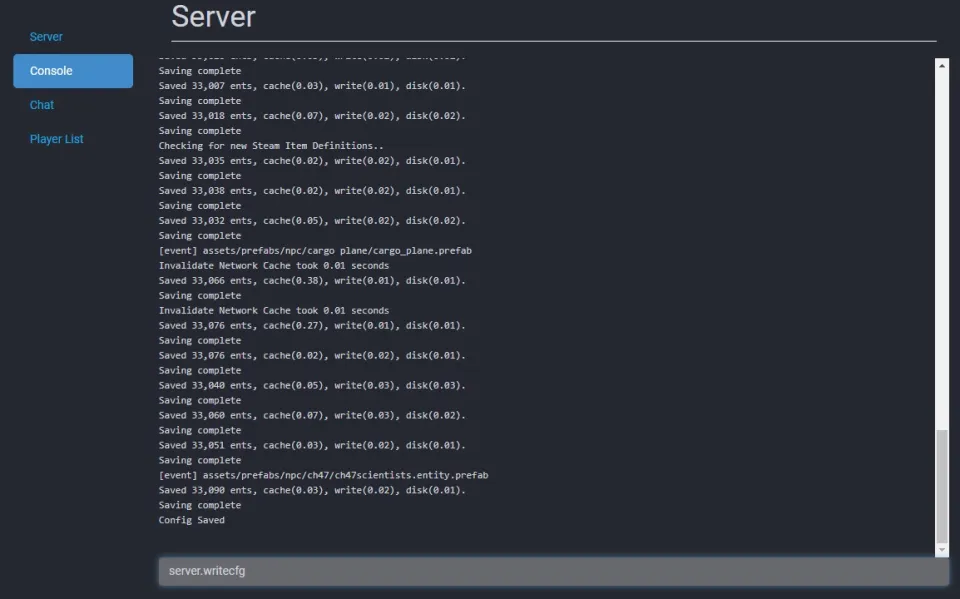
Entre no servidor e execute users no console do servidor. O comando mostra os jogadores e seus SteamIDs. Depois, conceda ao seu SteamID permissões de proprietário com ownerid ou de moderador com moderatorid.
- Mostra os jogadores conectados e seus SteamIDs.
- Define um jogador como proprietário: substitua pelo seu SteamID e nick.
- Define um jogador como moderador.
A partir de maio de 2026, as permissões passam a valer na hora, sem precisar reconectar. Não é necessário rodar nenhum comando extra para salvar, já que a gravação é automática. Outra opção é fazer isso com o servidor desligado, adicionando a linha ownerid com o SteamID e o nome em rust/server/NOME/cfg/users.cfg (NOME é o valor de server.identity).
No Linux, o console do servidor não é interativo, então os comandos são enviados por um cliente RCON. A Facepunch oferece um console RCON web que funciona sem HTTPS.
Modo criativo do Rust sem gastar recursos
O modo criativo já vem integrado ao Rust. Nele, você constrói sem restrições e sem gastar recursos; variáveis separadas controlam a colocação de construções, o reparo e as conexões elétricas. Você pode ativar o modo para todos os jogadores ou apenas para uma pessoa.
- Ativa o modo criativo para todos os jogadores.
- Construir sem gastar recursos.
- Colocar objetos sem verificações de posicionamento.
- Consertar sem a espera de 30 segundos.
- Sem limites de comprimento e de número de conexões elétricas.
- Permite comandos de "sempre ligado".
- Ativa o modo para um jogador: substitua pelo nick ou SteamID; false desativa.
- Mantém ligado o objeto para o qual você está olhando (fornalha, lâmpada).
Substitua o parâmetro entre colchetes angulares pelo valor desejado. Para construir com amigos, o modo para todos é uma boa opção; para um único construtor, use o comando com o nome ou SteamID dele. Guarde as configurações permanentes no server.cfg.
As funções do modo criativo estão descritas na wiki da Facepunch.
Arquivos de salvamento e wipe do servidor
O parâmetro server.identity define a pasta em que o servidor guarda as configurações e o mundo do jogo. Para o server1 do exemplo, procure os arquivos em rust/server/server1/. Antes de excluir qualquer coisa, decida o que você quer resetar: as construções e os objetos ou também as plantas já aprendidas.
| Arquivo ou pasta | O que armazena |
|---|---|
| cfg | Administradores, banimentos e server.cfg |
| *.sav | Estado do mundo, construções e todos os objetos |
| *.map | O mapa em si |
| player.blueprints | Plantas aprendidas pelos jogadores |
A cada salvamento, o servidor guarda cópias .sav. O número antes da extensão indica a versão do protocolo. Quando ela aumenta durante um wipe forçado, o servidor cria um mapa novo. Para apagar também as plantas já aprendidas, exclua o arquivo de plantas.
A Facepunch não recomenda renomear um arquivo .sav antigo para contornar um wipe forçado. Confira o calendário e as diferenças entre resetar o mundo e as plantas no guia de wipes do Rust.
O guia de comandos de console do Rust reúne comandos úteis para jogadores e administradores. Para saber se o jogo roda junto com o servidor no seu PC, consulte os requisitos de sistema do Rust.
Perguntas frequentes
Quanta memória RAM um servidor de Rust precisa?
São necessários 12 GB de RAM livre. Um mapa de tamanho 6000 exige mais. Os requisitos também variam conforme o número de jogadores.
Como entrar no seu servidor de Rust?
Se o servidor estiver no mesmo computador, abra o F1 no menu do jogo e digite connect localhost:28015. Para outro computador, use o IP dele e a porta de jogo. Jogadores de fora da rede precisam do IP externo e do redirecionamento da porta de jogo no roteador.
Como virar admin do seu servidor de Rust?
No console do servidor, execute users, encontre seu SteamID e atribua a si mesmo as permissões de proprietário com o comando ownerid. Depois dele, informe seu SteamID e seu nick entre aspas. As permissões são aplicadas na hora, e o registro é salvo automaticamente.
Como ativar o modo criativo no Rust?
Para ativar o modo para todos os jogadores, execute creative.allusers true no servidor. Para um jogador específico, use creative.togglecreativemodeuser <nome ou SteamID> true. Variáveis creative separadas controlam a construção gratuita, a colocação de objetos e as conexões elétricas.