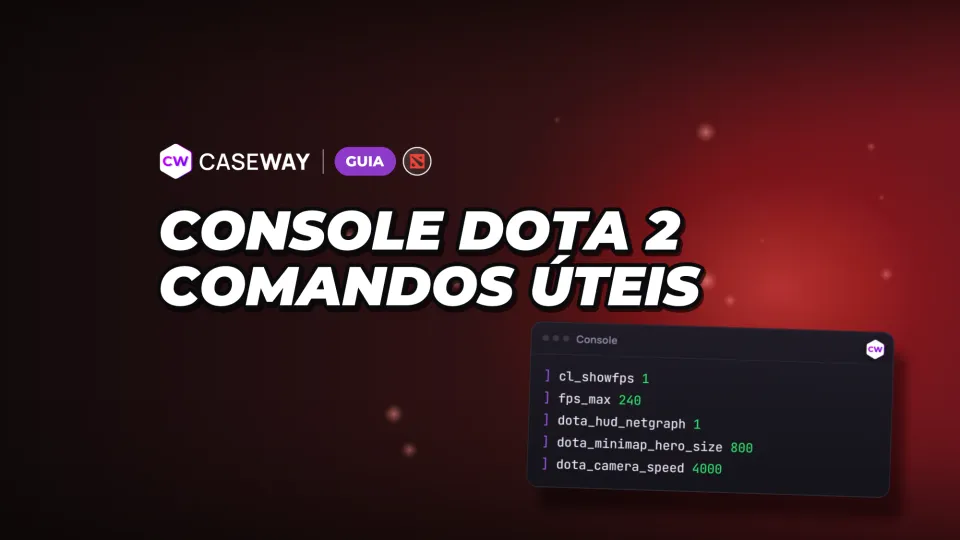
Os comandos de console do Dota 2 para interface e controles marcados como cheat exigem sv_cheats 1 em um lobby próprio. Já os marcados como developmentonly não ficam disponíveis para jogadores. Primeiro, ative o console; depois, escolha as configurações que quiser. Não recomendamos copiar uma config inteira de outra pessoa: junto com o contador de FPS, você pode acabar com um jeito de controlar a câmera e dar comandos que não está acostumado.
- Console
- Ative Enable console nas configurações; a tecla é definida separadamente.
- FPS
- cl_showfps 1 ativa o contador de FPS.
- Câmera
- dota_camera_distance exige sv_cheats 1.
- Config
- Execute com exec o arquivo salvo em game/dota/cfg.
Como ativar o console no Dota
Ative Enable console nas configurações do jogo e depois escolha uma tecla para Console nas configurações de teclas. São duas opções separadas: a primeira ativa o console, e a segunda define como abri-lo.
- Abra as configurações do Dota 2 e ative Enable console. Esse é o nome da opção na localização em inglês.
- Nas configurações de teclas, encontre Console e escolha uma tecla fácil de usar.
- Pressione essa tecla e digite cl_showfps 1 para testar. O contador de FPS aparecerá no topo da tela.
Outra opção é adicionar -console ou -dev às opções de inicialização do jogo. As duas opções ativam o console e se sobrepõem ao botão Enable console. Esse comportamento está descrito na localização do Dota 2; ainda é preciso definir uma tecla para abri-lo.
Quais comandos funcionam sem cheats
As variáveis do console têm marcas que indicam sua função. Elas explicam por que algumas configurações continuam salvas depois que você sai do jogo, enquanto outras não podem ser alteradas em uma partida normal. As restrições de cada comando estão indicadas abaixo.
- cheat
- Exige sv_cheats 1. Use essas configurações apenas no seu lobby.
- archive
- O valor é salvo nas configurações.
- per_user
- A configuração é vinculada à conta.
- developmentonly
- O comando ou a variável não está disponível para jogadores.
dota_camera_distance tem a marca cheat e o valor padrão é 1200. Em uma partida normal, não dá para alterar a distância da câmera com essa variável. A restrição aparece no dump do console do Dota 2.
Não confunda a velocidade da câmera com a distância dela. dota_camera_speed altera a velocidade de movimento, enquanto dota_camera_distance tem a marca cheat e exige sv_cheats 1 em um lobby próprio.
Como mostrar o FPS e as estatísticas de rede no Dota 2
Digite cl_showfps 1 para ver o FPS no topo da tela. Esse contador tem vários modos, incluindo FPS suavizado e latência do servidor em milissegundos. Para exibir as estatísticas de rede, use a variável dota_hud_netgraph.
- Ativa o contador de FPS. Padrão: 0, contador desativado.
- Define o limite de FPS. Padrão: 120.
- Define o limite de FPS com a interface aberta. Padrão: 0.
- Exibe as estatísticas de rede na tela. Padrão: false; o valor é salvo.
fps_max define o limite de FPS no Dota 2, enquanto o contador mostra o resultado. O comando não garante que o jogo vá atingir o valor escolhido. Use cl_showfps 4 para exibir o contador e gravar em um arquivo. Para acompanhar o FPS durante a partida, o modo 1 basta.
Tamanho dos ícones do minimapa e comportamento da câmera
Você pode ajustar separadamente o tamanho dos ícones dos heróis e a proteção contra comandos acidentais no minimapa. dota_minimap_misclick_time define por quanto tempo, depois de passar o cursor pelo minimapa, o jogo ignora comandos de movimento. O padrão é 0,2 segundo.
Alguns comandos de listas antigas não funcionam mais: dota_portrait_animate, dota_cheap_water, cl_smooth e dota_minimap_creep_scale só estão disponíveis para desenvolvedores; dota_camera_disable_yaw exige sv_cheats. O comando net_graph não existe em Dota 2. Para exibir as estatísticas de rede, use dota_hud_netgraph 1. Estes comandos funcionam e mantêm as configurações entre as partidas: dota_hud_extra_large_minimap (aumenta a minimapa), dota_minimap_disable_rightclick (desativa comandos com o botão direito na minimapa), dota_screen_shake (tremor de tela) e dota_player_smart_multiunit_cast.
- Tamanho dos ícones dos heróis no minimapa. Padrão: 600.
- Tempo de espera para aceitar comandos de movimento depois de passar o cursor pelo minimapa. Padrão: 0.2.
- Velocidade de movimento da câmera. Padrão: 3000.
- Desativa a mudança de zoom da câmera. Padrão: false.
- Desativa o retorno da câmera ao herói após o renascimento. Padrão: true.
- A câmera segue o herói enquanto o botão de seleção dele estiver pressionado. Padrão: false.
Todas as configurações deste bloco têm a marca archive. Ao ajustar a velocidade da câmera, altere apenas essa opção e mantenha as demais como estão. Assim, fica mais fácil avaliar se o movimento pelo mapa está confortável e voltar ao valor original de 3000 caso a nova velocidade atrapalhe.
Comandos com o botão direito, lançamento rápido e dicas de Alt
Manter o botão direito pressionado pode repetir um comando. As dicas exibidas ao segurar Alt mostram o tempo para as runas aparecerem, para stackar creeps neutros e o alcance de ataque das torres. As configurações abaixo são salvas. Por padrão, as dicas de Alt e o lançamento rápido de habilidades já vêm ativados.
- Configura o ataque com o botão direito. Padrão: 0.
- Repete o comando enquanto o botão direito estiver pressionado. Padrão: false.
- Ativa o lançamento rápido de habilidades. Padrão: true.
- Ao segurar Alt, mostra o tempo para as runas aparecerem. Padrão: true.
- Ao segurar Alt, mostra o tempo para stackar creeps neutros e uma seta. Padrão: true.
- Ao segurar Alt, mostra o alcance de ataque das torres. Padrão: true.
- Reduz os clarões dos efeitos. Padrão: false.
- Configura o modo de cores da interface. Padrão: 0.
Seu próprio arquivo de comandos: pasta cfg, exec e salvamento
Os configs ficam em game/dota/cfg. Se você está procurando o autoexec da Dota 2, o arquivo autoexec.cfg nessa pasta é executado sempre que o jogo inicia. Já o comando exec autoexec.cfg serve para aplicar o arquivo sem reiniciar o jogo. Confira no seu computador: adicione ao arquivo a linha echo autoexec_ok e abra o console depois de iniciar o jogo.
- Crie um arquivo de texto com a extensão .cfg na pasta game/dota/cfg. Por exemplo, você pode chamá-lo de autoexec.cfg.
- Adicione os comandos desejados, um por linha. Para testar, comece com cl_showfps 1 e dota_hud_netgraph true.
- Abra o console e execute exec autoexec.cfg.
- Use host_writeconfig para gravar a configuração. As variáveis marcadas como archive são salvas nas configurações.
- Executa um arquivo de comandos da pasta de configs. Substitua o parâmetro pelo nome do seu arquivo.
- Grava a configuração.
- Vincula um comando a uma tecla. Para abrir o console com uma tecla específica, use bind <tecla> toggleconsole. Por exemplo: bind F11 toggleconsole.
- Remove o atalho da tecla indicada.
Antes de fazer qualquer alteração, anote o valor original ao lado do comando. Assim, fica mais fácil voltar à câmera ou aos controles de sempre do que tentar descobrir o que causou o desconforto em uma config inteira.
Comandos para o seu lobby
Por padrão, sv_cheats fica desativada. Em um lobby próprio, o valor 1 libera as configurações marcadas como cheat. Os comandos para criar unidades, gerar runas e preencher o lobby com bots têm a marca client_can_execute; use-os apenas no seu lobby.
- Libera configurações marcadas como cheat no seu lobby. Padrão: false.
- Comando para criar uma unidade, marcado como client_can_execute.
- Comando para gerar uma runa, marcado como client_can_execute.
- Comando para preencher o lobby com bots, marcado como client_can_execute.
As marcas client_can_execute e cheat indicam propriedades diferentes. A primeira se refere à execução pelo cliente; a segunda exige que os cheats estejam ativados. Para dota_camera_distance, confira especificamente a marca cheat.
Todos os comandos do guia
| Comando | Padrão | O que faz | Salva? |
|---|---|---|---|
| cl_showfps | 0 | 1 — FPS; 2 — FPS suavizado; 3 — latência do servidor; 4 — FPS com gravação em arquivo | não |
| fps_max | 120 | limite de FPS; 0 — sem limite | sim |
| fps_max_ui | 0 | limite de FPS com a interface aberta | sim |
| dota_hud_netgraph | false | estatísticas de rede na tela | sim |
| dota_minimap_hero_size | 600 | tamanho dos ícones dos heróis no minimapa | sim |
| dota_minimap_misclick_time | 0.2 | segundos em que comandos de movimento são ignorados após passar o cursor pelo minimapa | sim |
| dota_camera_speed | 3000 | velocidade da câmera | sim |
| dota_camera_accelerate | 49 | aceleração da câmera | sim |
| dota_camera_disable_zoom | false | impede o zoom com a roda do mouse | sim |
| dota_camera_edgemove | true | move a câmera ao levar o cursor até a borda da tela | sim |
| dota_reset_camera_on_spawn | true | leva a câmera até o herói após o renascimento | sim |
| dota_camera_hold_select_to_follow | false | a câmera segue o herói enquanto o botão de seleção dele estiver pressionado | sim |
| dota_camera_distance | 1200 | distância da câmera; exige sv_cheats | cheat |
| dota_force_right_click_attack | 0 | botão direito em um aliado — atacar | sim |
| dota_player_auto_repeat_right_mouse | false | repete o comando enquanto o botão direito estiver pressionado | sim |
| dota_ability_quick_cast | true | lançamento rápido de habilidades | sim |
| dota_hud_reduced_flash | false | reduz os clarões dos efeitos | sim |
| dota_hud_colorblind | 0 | modo de cores da interface | sim |
| sensitivity | 1.25 | sensibilidade do mouse | sim |
| volume | 1 | volume do áudio(0–1) | sim |
| snd_musicvolume | 1 | volume da música(0–1) | sim |
Dump do console do Dota 2 (SteamDatabase, DumpSource2), 09.10.2026. “É salva” indica a marca archive; “cheat” só funciona com sv_cheats 1 em um lobby próprio.
Perguntas frequentes
Como ativar o console no Dota 2?
Ative Enable console nas configurações do jogo e escolha uma tecla para Console. Também é possível ativar o console com as opções de inicialização -console ou -dev, que se sobrepõem a essa opção.
Como mostrar o FPS no Dota 2?
Digite cl_showfps 1 para exibir o contador no topo da tela. O valor 2 mostra o FPS suavizado, e 0 desativa o contador. Para ver as estatísticas de rede, use dota_hud_netgraph true.
Dá para afastar a câmera no Dota 2 com um comando?
Não dá para alterar a distância da câmera com dota_camera_distance em uma partida normal, pois a variável tem a marca cheat. Ela exige sv_cheats 1 em um lobby próprio. O valor padrão da distância é 1200.
Como salvar seus comandos no Dota 2?
Coloque os comandos em um arquivo .cfg na pasta game/dota/cfg e execute-o com exec. As variáveis marcadas como archive são salvas nas configurações. Para gravar a configuração, use o comando host_writeconfig.