- Suas partidas
- “Assistir”, depois “Suas Partidas” e “Baixar gravação da partida”.
- FACEIT
- Watch Demo na sala da partida. Gravações dos últimos 30 dias estão disponíveis.
- Arquivo
- Extraia a gravação em game\csgo e inicie com playdemo.
- Controles
- Shift+F2 abre e fecha o painel de demo.
Como baixar a demo da sua partida
As gravações do matchmaking ficam disponíveis no menu do CS2. Primeiro, baixe a partida desejada e depois abra a demo. Se não houver gravações locais na lista, o jogo exibe: “Nenhuma partida competitiva foi baixada. Você pode baixar uma partida na seção ‘Suas Partidas’”.
- Abra a aba “Assistir”.
- Acesse a seção “Suas Partidas”.
- Escolha a partida desejada e clique em “Baixar gravação da partida”.
Se a gravação não estiver mais disponível, aparecerá a mensagem: “O período de armazenamento da gravação expirou, e não é mais possível baixá-la”. Nesse caso, não dá mais para baixar a demo pelo menu.
O botão “Excluir arquivos locais da gravação” apaga a cópia baixada. Use-o quando não precisar mais da gravação. Se quiser rever o lance depois, mantenha o arquivo: a possibilidade de baixar a partida novamente depende de a gravação ainda estar disponível.
Como baixar uma demo da FACEIT
Na FACEIT, a gravação é baixada na sala da partida específica, não na aba “Suas Partidas” do CS2. Segundo a ajuda da FACEIT, o botão Watch Demo fica disponível para gravações de partidas dos últimos 30 dias.
- Abra a sala da partida desejada (match room).
- Clique em Watch Demo no centro da página e baixe o arquivo compactado.
- O arquivo baixado pode estar no formato .zst (por exemplo, match.dem.zst). Descompacte-o com um programa que suporte Zstandard, como o 7-Zip 24.01 ou mais recente, dentro da pasta game\csgo no diretório do jogo.
- Abra o CS2 e digite playdemo <nome do arquivo> no console.
Dê ao arquivo extraído um nome curto com letras latinas e mantenha a extensão .dem. Assim, fica mais fácil digitá-lo no console e menor o risco de errar ao iniciar a demo.
Como iniciar um arquivo com playdemo no CS2
O comando playdemo <arquivo> inicia uma gravação no formato .dem. No método descrito, coloque o arquivo na pasta game\csgo dentro do diretório do jogo. Se você baixou um arquivo compactado, descompacte-o primeiro: no comando, é preciso colocar o nome da própria demo. As gravações baixadas pelo menu o jogo coloca sozinho, segundo dados da comunidade, na pasta game\csgo\replays; esse tipo também pode ser aberto com o comando playdemo replays/nome.
Atenção: desde a atualização de 9 de setembro de 2026, o chat nas demos é criptografado. Não dá para ler o chat da equipe durante a reprodução. Já o chat geral só fica visível quando você assiste à demo pelo menu «Assistir» do jogo, não pelo comando playdemo.
- Nas configurações do jogo, ative “Ativar console do desenvolvedor”.
- Abra o console com a tecla ~.
- Digite playdemo <arquivo>, substituindo <arquivo> pelo nome da gravação com a extensão .dem.
Se ao iniciar aparecer a mensagem «Arquivo de demo incompatível com esta versão do jogo.», a demo foi gravada em outra versão do CS2. A opção «Permitir demos em versão diferente» nas configurações de demo não resolve o erro: ela só faz o TrueView funcionar quando a versão do cliente na gravação era diferente da sua.
Depois de ativar “Permitir incompatibilidade de versões de demos”, o TrueView pode não funcionar corretamente. Leve isso em conta ao avaliar o que o jogador realmente viu em um lance contestado.
Como avançar a demo no CS2 e trocar a câmera
Shift+F2 abre e fecha o painel de demo. Nele, você pode ir até uma rodada específica, avançar ou voltar alguns segundos e ajustar a velocidade. Para encontrar um lance, acelere a reprodução. Antes de uma morte ou troca de tiros, volte à velocidade normal ou deixe a demo mais lenta.
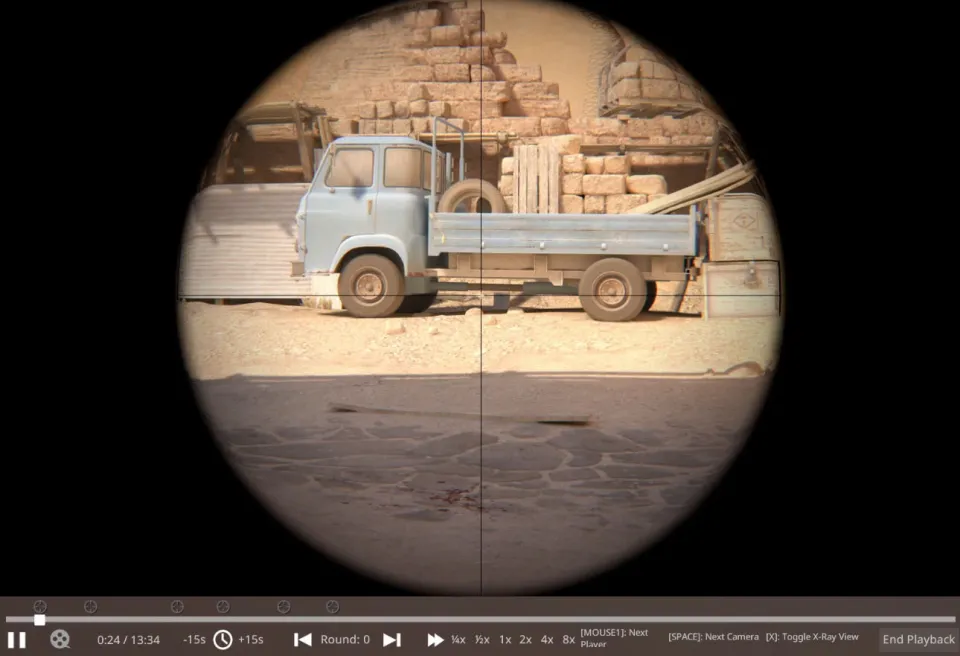
- Velocidades de reprodução: um quarto, metade, velocidade normal, 2x, 4x e 8x.
- Os controles de rodada ajudam você a chegar à parte desejada da partida.
- O painel tem as opções “Momentos marcantes” e “Parar reprodução”.
- A tecla de tiro alterna para o próximo jogador; a tecla de tiro secundário, para o anterior.
- A tecla de pulo muda a visão, e a de agachamento abre o mapa em visão superior.
- Uma tecla separada ativa o destaque dos jogadores, ou raio X. Para o mouse, há as opções “Ativar cursor do mouse” e “Controlar câmera com o mouse”.
Use as dicas do painel para tiro, pulo e agachamento: elas indicam as ações associadas a cada comando. A visão em primeira pessoa ajuda a acompanhar as ações do jogador selecionado. Já o mapa em visão superior permite comparar a posição dele com a dos outros.
O que o TrueView faz
A opção “Ativar TrueView” reproduz o que o jogador viu, simulando a previsão no cliente. Assim, o jogo recria as condições da partida com mais precisão. Para analisar um lance seu, vale observar não só a posição do adversário, mas também como a situação apareceu para você.
O TrueView chegou na atualização de 4 de novembro de 2025 e vem ativado por padrão para demos gravadas na mesma versão do jogo. Você pode controlá-lo pelo console com cl_demo_predict: 0 desativa o recurso, 1 ativa apenas quando as versões coincidem (padrão) e 2 ativa sempre.
A opção “Considerar ações pós-morte” também reproduz os comandos que o servidor não executou porque o jogador já havia morrido.
Comandos de demo no CS2 para pausar e avançar
O painel dá conta de uma reprodução normal. Os comandos de console do CS2 são úteis para pausar, ir a um tick específico ou marcar um momento para rever depois.
- Mostra ou oculta o painel de demo
- Pausa a reprodução
- Continua a reprodução
- Alterna entre pausar e reproduzir
- Altera a velocidade de reprodução
- Vai até o tick indicado da gravação
- Vai até um ponto da gravação
- Marca o tick atual
- Volta ao tick marcado
- Exibe informações sobre a demo
- Pausa no fim da gravação; com 0, volta ao menu
- Sai do jogo depois da reprodução
- Mostra os contornos e nomes dos jogadores através das paredes ao espectar
Para rever o mesmo lance, marque o tick atual com demo_marktick e volte a ele usando demo_gotomark. É mais prático do que procurar aquele segundo manualmente toda vez. Ao chegar ao fim da gravação, o jogo pausa por padrão (demo_pause_at_end 1); com 0, ele volta direto ao menu.
Como analisar suas mortes e rodadas perdidas
Começaríamos pelas suas mortes em primeira pessoa e depois assistiríamos ao mesmo lance em visão superior. A lógica é simples: primeiro você confere suas ações e as informações que tinha; depois, compara tudo com as posições no mapa. Assim, a análise não vira uma busca por um adversário escondido atrás da parede.
- Encontre a rodada desejada e o momento antes da morte. Assista em primeira pessoa e, se precisar, reduza a velocidade.
- Pause e analise onde você estava, para onde olhava e de onde veio a informação sobre o adversário.
- Mude para a visão superior do mapa. Compare sua posição com a dos outros jogadores e a direção do ataque.
- Assista ao lance pela perspectiva do adversário para entender como sua posição parecia para ele.
- Volte ao momento e defina o que você mudaria na sua ação ou escolha de posição.
Use o raio X para conferir a posição dos jogadores e comece a analisar suas decisões pela visão em primeira pessoa. Caso contrário, é fácil cobrar de si mesmo que soubesse a posição de um adversário que você ainda não tinha visto durante a partida. Para mostrar um lance aos amigos, encontre a rodada primeiro e depois marque o tick desejado.
Como gravar sua própria demo no servidor
O comando record <nome> inicia uma gravação, e stop a encerra. Mas record é protegido como cheat: você só pode usá-lo depois de ativar sv_cheats 1 no seu servidor. Para gravar CSTV no servidor, há comandos específicos.
- Inicia uma gravação própria no seu servidor
- Encerra a gravação iniciada com record
- Inicia uma gravação CSTV no servidor
- Interrompe a gravação CSTV do servidor
Perguntas frequentes
Como baixar a demo da sua partida no CS2?
Abra “Assistir”, acesse “Suas Partidas” e clique em “Baixar gravação da partida”. Se o jogo informar “O período de armazenamento da gravação expirou, e não é mais possível baixá-la”, não será mais possível baixar essa gravação.
Como assistir a uma demo da FACEIT?
Na sala da partida, clique em Watch Demo e baixe o arquivo compactado. Extraia o arquivo em Steam\steamapps\common\Counter-Strike Global Offensive\game\csgo. No console do CS2, digite playdemo <nome do arquivo>, substituindo pelo nome da demo extraída.
Como avançar uma demo no CS2?
Abra o painel com Shift+F2 e use os controles para pular entre rodadas ou avançar e voltar alguns segundos. Pelo console, você pode ir a um tick com o comando demo_gototick <tick>. Para voltar a um momento marcado, use demo_marktick e demo_gotomark.
Por que a demo não inicia?
Para iniciar via playdemo, confira se o arquivo foi descompactado, se o .dem está na pasta game\csgo e se o nome dele foi colocado no comando. A mensagem «Arquivo de demo incompatível com esta versão do jogo.» significa que a gravação foi feita em outra versão do CS2. A configuração «Permitir demos em versão diferente» não tem relação com o lançamento: ela serve só para ativar o TrueView em gravações de outra versão do cliente, e nesse caso o TrueView pode funcionar de forma incorreta.
Por quanto tempo as demos ficam disponíveis na FACEIT?
Em Watch Demo, ficam disponíveis gravações de partidas dos últimos 30 dias. O botão aparece no centro da página da sala da partida.