- Cor
- 13 opções com cl_hud_color
- Tamanho
- hud_scaling de 0,9 a 1,1
- Radar
- Quanto menor cl_radar_scale, maior a área do mapa visível
- Ocultar
- cl_draw_only_deathnotices 1 mantém a mira e o feed de eliminações na tela
Onde ficam as configurações da interface e como abrir o console
Abra as configurações do jogo e vá até «Interface». Lá, você pode mudar a cor e o tamanho do HUD, a transparência do fundo e o estilo da vida e da munição. As opções do radar e os contadores de quadros também ficam no menu. Para ajustar a área segura da tela ou ocultar a interface, use o console.
- Nas configurações do jogo, encontre «Ativar console do desenvolvedor» e habilite a opção.
- Pressione ~ para abrir o console.
- Digite o nome da variável, um espaço e o valor. Por exemplo, cl_hud_color 9 deixa a interface verde.
Nos comandos, use ponto nos valores decimais: hud_scaling 0.9. A cor, o tamanho, o radar e os limites da interface ficam salvos nas configurações do jogador. Depois de reiniciar o jogo, cl_showfps e os comandos de gravação voltam aos valores padrão.
Cor do HUD e tamanho dos elementos no CS2
«Cor da interface» altera partes do HUD, como vida, armadura e munição. No console, a mesma opção é controlada por cl_hud_color. O valor padrão é 0, que usa a cor da sua equipe.
| Valor de cl_hud_color | Cor da interface |
|---|---|
| 0 | Cor da equipe |
| 1 | Branco |
| 2 | Branco-gelo |
| 3 | Azul-claro |
| 4 | Azul |
| 5 | Roxo |
| 6 | Vermelho |
| 7 | Laranja |
| 8 | Amarelo |
| 9 | Verde |
| 10 | Turquesa |
| 11 | Rosa |
| 12 | Cor do aliado |
Como diminuir o HUD no CS2
«Tamanho da interface do jogo» e a variável hud_scaling controlam o tamanho de todos os elementos. O valor padrão é 1, e o intervalo permitido vai de 0.9 a 1.1. Para reduzir a interface, digite hud_scaling 0.9. Para voltar ao tamanho original, use hud_scaling 1.
As outras opções do menu mudam a aparência sem alterar o tamanho. «Transparência do fundo da interface» ajusta o fundo das informações de dinheiro, vida, localização e munição.
- «Estilo da vida e da munição» oferece duas opções: «Padrão» e «Simples».
- «Posição do indicador da bomba» permite escolher entre «Exibir no inventário» e «Exibir abaixo do radar».
O que fazer se a interface passar das bordas da tela
Se o HUD fica perto demais das bordas, use safezonex e safezoney para trazê-lo para dentro. Essas variáveis definem a parte da largura e da altura da tela ocupada pela interface. Valores menores que 1 aproximam o HUD do centro. Isso ajuda em TVs que cortam as bordas da imagem ou em monitores ultrawide, onde os painéis podem ficar longe do centro da tela.
| Variável | O que controla | Padrão | Limites |
|---|---|---|---|
| safezonex | Proporção da largura da tela | 1 | De 0 a 1; a largura não pode ser menor que a altura |
| safezoney | Proporção da altura da tela | 1 | De 0,8 a 1 |
Mude primeiro um dos eixos e confira a posição do HUD. safezonex e safezoney afastam a interface das bordas, enquanto hud_scaling altera o tamanho dos elementos. Para voltar a usar a tela inteira, defina safezonex 1 e safezoney 1.
Como ajustar o radar no CS2 para ver mais do mapa
«Tamanho do radar» e «Zoom do radar» têm funções diferentes. cl_hud_radar_scale muda o tamanho do radar na tela, enquanto cl_radar_scale define o zoom do mapa dentro dele. Quanto menor o zoom, mais área do mapa aparece.
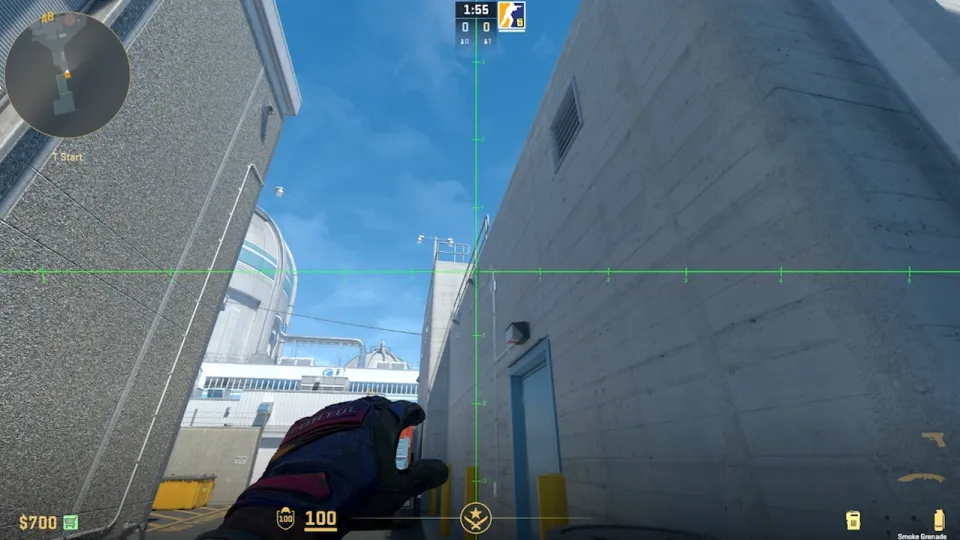
- Tamanho do radar
- Zoom do radar
- Zoom alternativo do radar
- Girar o radar
- Centralizar o radar no jogador
- Zoom dinâmico do radar
- Radar quadrado no placar
Para enxergar uma área maior do mapa, comece com cl_radar_scale 0.25 e cl_radar_always_centered 0. Assim, o zoom fica menor e o radar pode aproveitar toda a área, sem manter o jogador fixo no centro.
Se você prefere ficar sempre no centro do radar, mantenha cl_radar_always_centered 1 e reduza apenas o zoom. Também dá para alternar o nível de zoom por uma tecla. Para configurar essa troca, veja como fazer binds no CS2.
Configure a tecla de atalho nas opções de teclado e mouse, no item «Alternar aproximação do radar», ou direto no console: bind "tecla" "toggleradarscale". Ao pressioná-la, o radar alterna entre cl_radar_scale e cl_radar_scale_alternate.
O fundo tem configurações próprias. «Transparência do fundo do radar» corresponde a cl_hud_radar_background_alpha, que tem valor padrão de 0.627. A opção «Mesclar radar com o fundo» está ligada a cl_hud_radar_map_additive. Ajuste primeiro o zoom do mapa e depois escolha uma aparência que deixe os ícones fáceis de ler.
Cores dos aliados, ícones e informações acima deles
No modo competitivo, os aliados aparecem com cores diferentes no radar e no placar por padrão. Isso é controlado por cl_teammate_colors_show 1. Com o valor 2, letras são adicionadas às cores para ajudar a identificar cada companheiro.
| cl_teamid_overhead_mode | O que aparece acima dos aliados |
|---|---|
| 0 | Ícones desativados |
| 1 | Marcadores |
| 2 | Marcadores e nome |
| 3 | Marcadores, nome e equipamento; padrão |
Se aparecer informação demais acima dos aliados, escolha cl_teamid_overhead_mode 1 ou 2. Nós manteríamos os nomes: assim fica mais fácil identificar os companheiros, e o equipamento deles não ocupa espaço acima do modelo.
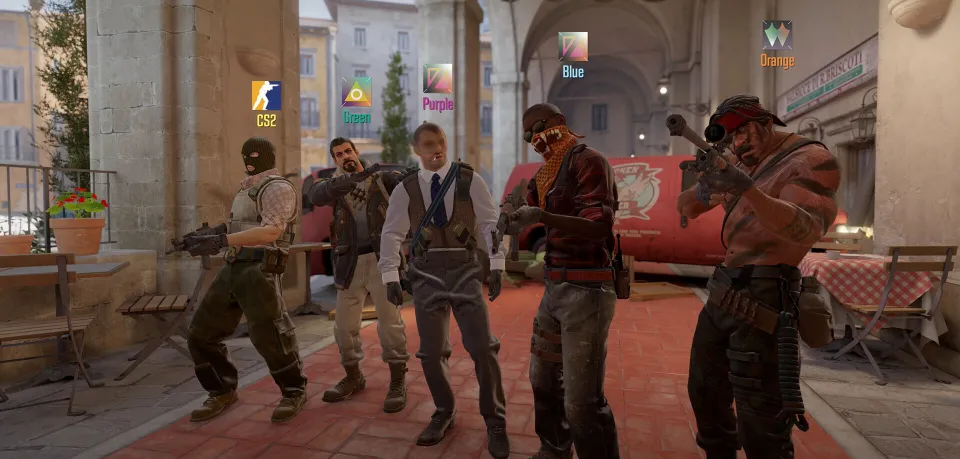
- hud_showtargetid controla o nome exibido ao mirar em um jogador. O valor padrão é 1.
- cl_showloadout controla a exibição do equipamento. O valor padrão é 1.
- gameinstructor_enable ativa as dicas para iniciantes. O valor padrão é 0.
- «Ocultar nomes dos jogadores» substitui por nomes neutros os nomes de quem não está na sua lista de amigos. Essa opção é controlada por cl_sanitize_player_names.
Como exibir o FPS, o ping e problemas de conexão
O menu oferece três indicadores separados: tempo de quadro e FPS, ping e problemas de conexão. Todos têm as mesmas opções de exibição. Você pode mostrar avisos apenas quando as condições estiverem ruins ou deixar o indicador escolhido sempre na tela.
- Exibir tempo de quadro e quadros por segundo
- Exibir ping
- Exibir problemas de conexão
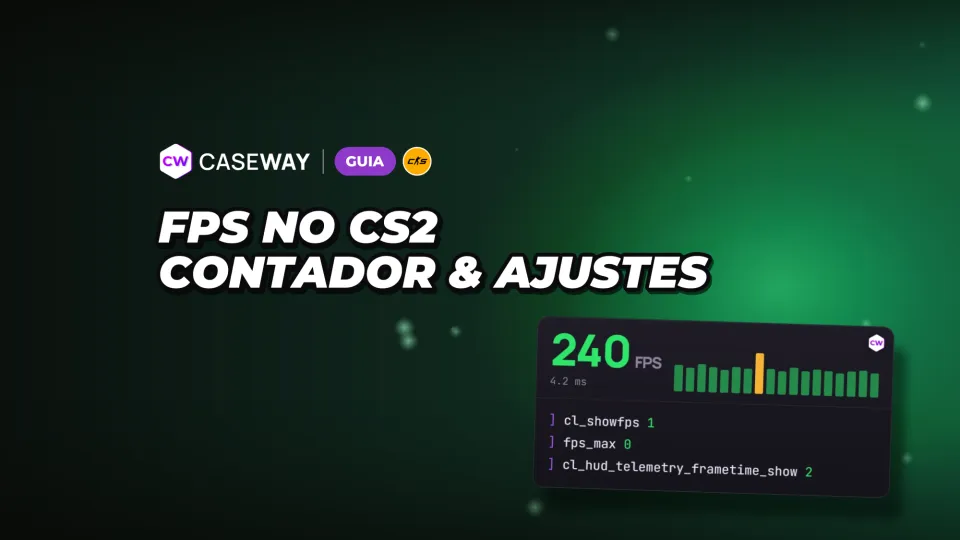
O valor padrão das três opções é 1. O limite para sinalizar ping alto é 100 ms. Para exibir o ping o tempo todo, digite cl_hud_telemetry_ping_show 2. Para manter o FPS e o tempo de quadro sempre na tela, digite cl_hud_telemetry_frametime_show 2.
- cl_showfps 1 exibe um contador simples de quadros na parte de cima da tela.
- cl_showfps 2 ativa um contador com suavização.
- cl_showfps 0 oculta o contador.
O contador só mostra os quadros. Para aumentar o FPS, confira os comandos de FPS no CS2: configurações prontas e testadas no jogo.
Como ocultar o HUD no CS2 para gravar vídeos e exibi-lo de novo
Para gravar sem a maioria dos painéis, digite cl_draw_only_deathnotices 1. A mira e o feed de eliminações continuam na tela. O comando funciona sem ativar cheats; para restaurar a interface normal, use cl_draw_only_deathnotices 0.
Como ocultar completamente a interface, as mãos e a arma
Para deixar a tela completamente limpa, você precisa de dois comandos separados. cl_drawhud 0 oculta toda a interface, e r_drawviewmodel 0 esconde as mãos e a arma. Como os dois são considerados cheats, eles só funcionam com sv_cheats 1 no seu próprio servidor.
- No seu próprio servidor, digite sv_cheats 1.
- Digite cl_drawhud 0 para ocultar o HUD.
- Digite r_drawviewmodel 0 para ocultar as mãos e a arma.
Como manter o radar ou o feed de eliminações e reexibir a interface
Com a interface oculta, cl_drawhud_force_radar 1 mantém o radar na tela. Para deixar o feed de eliminações visível, digite cl_drawhud_force_deathnotices 1. Depois de gravar, volte essas variáveis para 0. Para reexibir o HUD e o modelo da arma, use o valor 1.
- Exibição normal da interface
- HUD inteiro
- Mãos e arma
- Exibição normal do radar
- Exibição normal do feed de eliminações
Perguntas frequentes
Como ocultar o HUD no CS2?
Digite cl_draw_only_deathnotices 1 para deixar na tela apenas a mira e o feed de eliminações, sem ativar cheats. Para ocultar a interface inteira, use cl_drawhud 0 com sv_cheats 1 no seu próprio servidor. O comando r_drawviewmodel 0 esconde as mãos e a arma.
Como mudar a cor do HUD no CS2?
Escolha «Cor da interface» no menu ou use cl_hud_color com um valor de 0 a 12. Por exemplo, cl_hud_color 9 deixa a interface verde. O valor 0 usa a cor da sua equipe.
Como diminuir a interface no CS2?
Reduza «Tamanho da interface do jogo» ou digite hud_scaling 0.9. O menor valor é 0.9, o padrão é 1 e o máximo é 1.1. Para afastar o HUD das bordas, use safezonex e safezoney.
Como ajustar o radar no CS2 para ver o mapa inteiro?
Use cl_radar_scale 0.25 para reduzir o zoom e ver uma área maior do mapa. Com cl_radar_always_centered 0, o radar pode aproveitar toda a área disponível. O tamanho do radar é ajustado separadamente com cl_hud_radar_scale, entre 0.8 e 1.3.
Como ativar o contador de FPS no CS2?
Digite cl_showfps 1 para exibir um contador simples na parte de cima da tela. Outra opção é selecionar «Sempre» em «Exibir tempo e quadros por segundo» ou usar cl_hud_telemetry_frametime_show 2. Esse modo mostra o FPS e o tempo de quadro.