Per rendere pubblico l’inventario di Steam a un sito, controlla le voci «Il mio profilo» e «Inventario» nelle impostazioni della privacy. Entrambe devono essere impostate su «Pubblico». Se il profilo è privato, i siti e gli altri giocatori non possono vedere gli oggetti, anche se l’inventario è pubblico.
- Per i siti
- Rendi pubblici sia il profilo sia l’inventario
- Salvataggio
- Immediato, senza un pulsante apposito
- Ritardo
- A volte Steam impiega un po’ a mostrare gli oggetti
- Accesso
- Gli altri possono vedere gli oggetti, ma non gestirli
Perché rendere pubblico l’inventario di CS2
I tuoi amici hanno bisogno di accedere all’inventario per vedere i tuoi oggetti prima di uno scambio. I siti e gli strumenti di valutazione leggono l’inventario tramite Steam, che mostra loro gli oggetti solo se l’inventario è pubblico. Se un servizio segnala che l’inventario è privato su Steam, controlla prima le impostazioni della privacy.

Dipende da cosa ti serve. Se vuoi mostrare le skin solo agli amici, puoi scegliere un livello di accesso apposito per l’inventario. Per rendere pubblico l’inventario di CS2 a un sito, seleziona «Pubblico» e rendi pubblico anche il profilo.
Come rendere pubblico l’inventario
Le impostazioni della privacy dell’inventario di Steam si trovano nell’editor del profilo. Non serve modificare l’accesso ai singoli oggetti: l’impostazione vale per tutto l’inventario.
- Rendi pubblico il profiloSu Steam, vai alla pagina del tuo profilo e clicca su «Modifica profilo».
- Impostazioni della privacyNel menu a sinistra, seleziona «Impostazioni della privacy» oppure apri direttamente la pagina delle impostazioni.steamcommunity.com/my/edit/settings
- «Il mio profilo» — «Pubblico»Senza un profilo pubblico, l’inventario resta nascosto agli altri.
- «Inventario» — «Pubblico»Le modifiche vengono salvate subito, senza un pulsante apposito.
Le modifiche vengono salvate subito. Non c’è un pulsante apposito: dopo aver scelto le impostazioni, puoi tornare sul sito e riprovare a caricare l’inventario.
Chi può vedere gli oggetti in base alle impostazioni della privacy
L’inventario ha 3 livelli di privacy, ma la sua visibilità dipende dall’impostazione «Il mio profilo». L’inventario non può essere più pubblico del profilo. Tieni presente questo limite quando leggi la tabella qui sotto.
| Impostazione dell’inventario | Chi può vedere gli oggetti | Accesso ai siti |
|---|---|---|
| Pubblico | Tutti, se anche il profilo è pubblico | Sì, se il profilo è pubblico |
| Solo amici | Gli amici, se il profilo non limita l’accesso | No |
| Privato | Solo il proprietario | No |
Un errore comune è rendere pubblico «Inventario» lasciando «Il mio profilo» privato o visibile solo agli amici. Perché un sito possa accedervi, entrambe le voci devono essere impostate su Pubblico.
L’inventario è pubblico, ma il sito non lo vede
Le modifiche vengono salvate subito, ma a volte Steam impiega un po’ a mostrare un inventario appena reso pubblico. Un altro possibile motivo dell’errore è un limite alle richieste da parte di Steam. In quel caso, riprovare più tardi può risolvere il problema.
- Torna alle «Impostazioni della privacy» e controlla che «Il mio profilo» sia pubblico.
- Verifica che per «Inventario» sia selezionato «Pubblico», non «Solo amici».
- Se entrambe le opzioni sono impostate correttamente, riprova più tardi. Se non riesci a selezionare «Pubblico», controlla che il tuo account non sia limitato: finché non hai speso almeno $5 su Steam, non puoi rendere il profilo visibile a tutti e il sito non vedrà il tuo inventario. Per rimuovere la limitazione, basta fare un acquisto su Steam da $5 o più, per esempio ricaricando il portafoglio.
Dopo aver reso pubblico l’inventario, aspetta e riprova a inviare la richiesta. Non cambiare continuamente le impostazioni della privacy a ogni errore: il problema potrebbe dipendere da un ritardo o da un limite alle richieste di Steam.
Cosa vedono gli altri e se possono prendersi le tue skin
Un inventario pubblico mostra agli altri i tuoi oggetti e le relative condizioni. Poterlo visualizzare non dà il diritto di disporre delle tue skin. Nessuno può prendere i tuoi oggetti o inviarli a qualcun altro tramite l’inventario. Per scambiare, serve un’offerta che dovrai accettare e confermare nell’app mobile di Steam (se non hai attivato l’autenticatore, la conferma arriverà via email).
Sotto «Inventario» trovi l’opzione per mantenere sempre privati i regali di Steam. Si tratta dei giochi non ancora attivati. Se selezioni questa opzione, i regali non saranno visibili agli altri nemmeno con l’inventario pubblico.
Puoi rendere privato l’inventario in qualsiasi momento selezionando «Privato». Scegli l’impostazione in base a ciò che ti serve: per farlo leggere a un sito deve essere pubblico, mentre per il resto decidi tu chi può vedere i tuoi oggetti.
Quali strumenti di Caseway richiedono un inventario pubblico
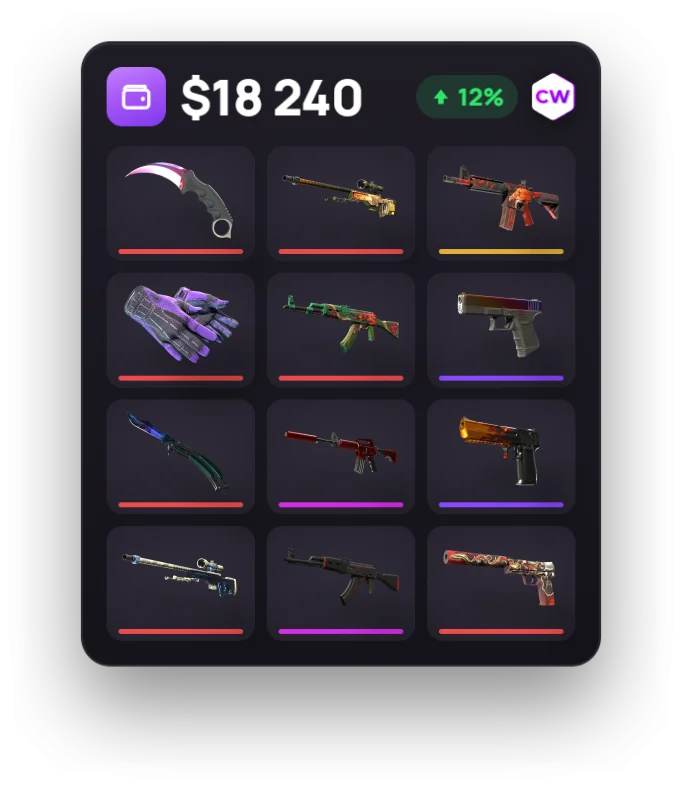
Caseway legge solo gli inventari pubblici e non modifica nulla nel tuo account. Gli strumenti usano gli oggetti per valutarli e analizzarli, quindi un profilo o un inventario privato ne impedisce il caricamento.
- Valore dell’inventario mostra il valore totale e i prezzi degli oggetti, calcolati sulla mediana delle vendite degli ultimi 7 giorni. Legge l’inventario da un profilo pubblico e lo conserva per non più di 30 minuti.
- Il calcolatore dei contratti recupera dall’inventario il Float di ogni oggetto.
- L’analisi AI dell’inventario, nella stessa pagina «Valore dell’inventario», esamina il contenuto degli inventari pubblici di CS2.
Domande frequenti
Come rendere pubblico l’inventario di Steam?
Nel profilo, clicca su «Modifica profilo» e apri «Impostazioni della privacy». Imposta su «Pubblico» sia «Il mio profilo» sia «Inventario». Le modifiche vengono salvate subito, senza bisogno di premere un pulsante.
Perché l’inventario non si vede anche se è pubblico?
Controlla l’impostazione «Il mio profilo». Se il profilo è privato o visibile solo agli amici, anche la visibilità dell’inventario è limitata. Se entrambe le voci sono impostate su Pubblico, il problema potrebbe dipendere da un ritardo dopo la modifica della privacy o da un limite alle richieste di Steam. Riprova più tardi.
È rischioso tenere l’inventario pubblico?
Con l’inventario pubblico, gli altri possono vedere i tuoi oggetti e le loro condizioni, ma non modificarli. Per uno scambio, devi accettare tu l’offerta e confermarla nell’app mobile di Steam. Se non vuoi mostrare tutto a chiunque, puoi rendere privato l’inventario in qualsiasi momento.
Devo rendere pubblico l’inventario per scambiare oggetti?
Per permettere a un amico di vedere i tuoi oggetti prima di uno scambio, devi dargli accesso all’inventario. Puoi scegliere «Solo amici» per mostrarlo soltanto ai tuoi amici; per un sito o un bot servono invece il profilo e l’inventario pubblici. Per completare lo scambio, devi accettare l’offerta e confermarla nell’app mobile di Steam.