Les commandes console de Dota 2 pour l’interface et les contrôles marquées cheat nécessitent sv_cheats 1 dans votre lobby. Celles marquées developmentonly ne sont pas accessibles aux joueurs. Commencez par activer la console, puis choisissez les paramètres qui vous intéressent. Nous vous déconseillons de copier intégralement la config de quelqu’un d’autre : en plus du compteur de FPS, vous risquez de récupérer un comportement inhabituel de la caméra et des ordres.
- Console
- Activez Enable console dans les paramètres et attribuez une touche séparément.
- FPS
- cl_showfps 1 affiche le compteur de FPS.
- Caméra
- dota_camera_distance nécessite sv_cheats 1.
- Config
- Le fichier placé dans game/dota/cfg se lance avec la commande exec.
Comment activer la console dans Dota
Dans les paramètres du jeu, activez Enable console, puis attribuez une touche à Console dans les paramètres des touches. Il s’agit de deux options distinctes : la première active la console, la seconde permet de l’ouvrir.
- Ouvrez les paramètres de Dota 2 et activez Enable console. C’est le nom de cette option dans la version anglaise.
- Dans les paramètres des touches, trouvez Console et attribuez-lui une touche pratique.
- Appuyez sur cette touche et saisissez cl_showfps 1 pour vérifier. Le compteur FPS s’affichera en haut de l’écran.
Autre méthode : ajoutez -console ou -dev aux options de lancement du jeu. Ces deux paramètres activent la console et prennent le pas sur l’option Enable console. Ce fonctionnement est décrit dans la localisation de Dota 2. Pensez tout de même à attribuer une touche pour l’ouvrir.
Quelles commandes fonctionnent sans triche
Les variables de la console portent des marqueurs techniques. Ils expliquent pourquoi certains paramètres sont sauvegardés après avoir quitté le jeu, tandis que d’autres ne peuvent pas être modifiés en partie classique. Les restrictions applicables aux commandes ci-dessous sont indiquées à côté de leur fonction.
- cheat
- Nécessite sv_cheats 1. À utiliser uniquement dans votre lobby.
- archive
- La valeur est sauvegardée dans les paramètres.
- per_user
- Le paramètre est lié au compte.
- developmentonly
- La commande ou la variable n’est pas accessible aux joueurs.
dota_camera_distance porte le marqueur cheat et sa valeur par défaut est 1200. En partie classique, cette variable ne permet pas de modifier la distance de la caméra. Cette restriction apparaît dans le dump de la console Dota 2.
Ne confondez pas la vitesse de la caméra avec sa distance. dota_camera_speed règle la vitesse de déplacement, tandis que dota_camera_distance porte le marqueur cheat et nécessite sv_cheats 1 dans votre lobby.
Comment afficher les FPS et les stats réseau dans Dota 2
Saisissez cl_showfps 1 pour afficher les FPS en haut de l’écran. Le compteur propose plusieurs modes, dont les FPS lissés et la latence du serveur en millisecondes. Pour afficher les stats réseau, utilisez la variable dédiée dota_hud_netgraph.
- Affiche le compteur de FPS. Valeur par défaut : 0, compteur désactivé.
- Définit la limite de FPS. Valeur par défaut : 120.
- Définit la limite de FPS lorsque l’interface est ouverte. Valeur par défaut : 0.
- Affiche les stats réseau à l’écran. Valeur par défaut : false ; la valeur est sauvegardée.
Dans Dota 2, fps_max fixe une limite de FPS ; le compteur affiche le résultat obtenu. La commande ne garantit pas que le jeu atteindra la valeur choisie. Pour enregistrer les données du compteur dans un fichier, utilisez cl_showfps 4. Pour simplement suivre les FPS en partie, le mode 1 suffit.
Taille des icônes de la mini-carte et comportement de la caméra
Vous pouvez régler séparément la taille des icônes des héros et la protection contre les ordres involontaires sur la mini-carte. dota_minimap_misclick_time définit le délai pendant lequel le jeu ignore les ordres de déplacement après un clic sur la mini-carte. La valeur par défaut est de 0,2 seconde.
Certaines commandes présentes dans d’anciennes listes ne fonctionnent plus : dota_portrait_animate, dota_cheap_water, cl_smooth et dota_minimap_creep_scale sont réservées aux développeurs, tandis que dota_camera_disable_yaw nécessite sv_cheats. Dota 2 ne propose pas la commande net_graph ; pour afficher les statistiques réseau, utilisez dota_hud_netgraph 1. Ces commandes fonctionnent et restent enregistrées d’une session à l’autre : dota_hud_extra_large_minimap (mini-carte agrandie), dota_minimap_disable_rightclick (désactive les ordres au clic droit sur la mini-carte), dota_screen_shake (tremblement de l’écran) et dota_player_smart_multiunit_cast.
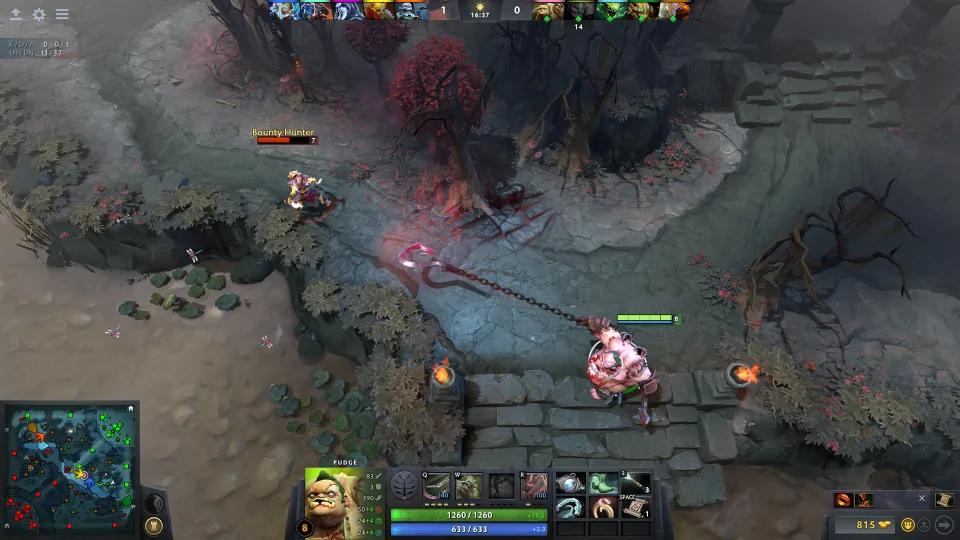
- Taille des icônes des héros sur la mini-carte. Valeur par défaut : 600.
- Délai avant la prise en compte d’un ordre de déplacement après un clic sur la mini-carte. Valeur par défaut : 0.2.
- Vitesse de déplacement de la caméra. Valeur par défaut : 3000.
- Désactive la modification du zoom de la caméra. Valeur par défaut : false.
- Désactive le recentrage de la caméra sur le héros après sa réapparition. Valeur par défaut : true.
- La caméra suit le héros tant que sa touche de sélection est maintenue. Valeur par défaut : false.
Tous les paramètres de ce bloc portent le marqueur archive. Pour régler la vitesse de la caméra, ne changez que cette valeur et laissez les autres paramètres tels quels. Vous pourrez ainsi mieux juger si les déplacements sur la carte sont agréables et revenir à la valeur d’origine, 3000, si la nouvelle vitesse vous gêne.
Ordres au clic droit, lancement rapide et infobulles avec Alt
Maintenir le clic droit peut répéter un ordre. Les infobulles affichées avec Alt indiquent l’apparition des runes, le moment où empiler les creeps neutres et la portée d’attaque des tours. Les paramètres ci-dessous sont sauvegardés. Les infobulles avec Alt et le lancement rapide des sorts sont activés par défaut.
- Paramètre l’attaque au clic droit. Valeur par défaut : 0.
- Répète l’ordre tant que le clic droit est maintenu. Valeur par défaut : false.
- Active le lancement rapide des sorts. Valeur par défaut : true.
- Affiche l’heure d’apparition des runes avec Alt. Valeur par défaut : true.
- Affiche avec Alt le moment où empiler les creeps neutres et une flèche. Valeur par défaut : true.
- Affiche avec Alt la portée d’attaque des tours. Valeur par défaut : true.
- Réduit les flashs des effets. Valeur par défaut : false.
- Règle le mode daltonien de l’interface. Valeur par défaut : 0.
Votre fichier de commandes : dossier cfg, exec et sauvegarde
Les fichiers de configuration se trouvent dans game/dota/cfg. Si vous cherchez l’autoexec de Dota 2, le fichier autoexec.cfg dans ce dossier s’exécute à chaque lancement du jeu. Pour l’appliquer sans redémarrer, utilisez la commande exec autoexec.cfg. Vérifiez que tout fonctionne sur votre PC : ajoutez la ligne echo autoexec_ok au fichier, puis ouvrez la console après le lancement.
- Créez un fichier texte avec l’extension .cfg dans le dossier game/dota/cfg. Vous pouvez, par exemple, le nommer autoexec.cfg.
- Ajoutez les commandes souhaitées, chacune sur une nouvelle ligne. Pour tester, vous pouvez commencer par cl_showfps 1 et dota_hud_netgraph true.
- Ouvrez la console et exécutez exec autoexec.cfg.
- Pour enregistrer la configuration, utilisez host_writeconfig. Les variables marquées archive sont sauvegardées dans les paramètres.
- Exécute le fichier de commandes du dossier des configs. Remplacez le paramètre par le nom de votre fichier.
- Enregistre la configuration.
- Assigne une commande à une touche. Pour ouvrir la console avec la touche de votre choix, tapez bind <touche> toggleconsole, par exemple bind F11 toggleconsole.
- Supprime l’association avec la touche indiquée.
Avant de modifier un paramètre, notez sa valeur d’origine à côté de la commande. Vous retrouverez plus vite une caméra ou des contrôles familiers que vous ne chercherez la cause d’un problème dans toute une config.
Commandes pour votre lobby
sv_cheats est désactivé par défaut. Dans votre lobby, la valeur 1 débloque les paramètres marqués cheat. Les commandes de création d’unités, d’apparition de runes et de remplissage du lobby avec des bots portent un marqueur client_can_execute distinct. Utilisez-les uniquement dans votre lobby.
- Débloque les paramètres marqués cheat dans votre lobby. Valeur par défaut : false.
- Commande de création d’unité marquée client_can_execute.
- Commande d’apparition de rune marquée client_can_execute.
- Commande de remplissage du lobby avec des bots marquée client_can_execute.
Les marqueurs client_can_execute et cheat décrivent deux propriétés différentes. Le premier concerne l’exécution côté client ; le second nécessite l’activation des cheats. Pour dota_camera_distance, c’est bien le marqueur cheat qu’il faut vérifier.
Toutes les commandes du guide
| Commande | Par défaut | Fonction | Sauvegardé |
|---|---|---|---|
| cl_showfps | 0 | 1 : FPS, 2 : FPS lissés, 3 : latence du serveur, 4 : FPS enregistrés dans un fichier | non |
| fps_max | 120 | limite de FPS ; 0 : sans limite | oui |
| fps_max_ui | 0 | limite de FPS lorsque l’interface est ouverte | oui |
| dota_hud_netgraph | false | stats réseau à l’écran | oui |
| dota_minimap_hero_size | 600 | taille des icônes des héros sur la mini-carte | oui |
| dota_minimap_misclick_time | 0.2 | durée, en secondes, pendant laquelle un ordre de déplacement est ignoré après un clic sur la mini-carte | oui |
| dota_camera_speed | 3000 | vitesse de la caméra | oui |
| dota_camera_accelerate | 49 | accélération de la caméra | oui |
| dota_camera_disable_zoom | false | désactiver le zoom avec la molette | oui |
| dota_camera_edgemove | true | déplacement de la caméra au bord de l’écran | oui |
| dota_reset_camera_on_spawn | true | recentrer la caméra sur le héros après sa réapparition | oui |
| dota_camera_hold_select_to_follow | false | maintenir la touche de sélection du héros pour que la caméra le suive | oui |
| dota_camera_distance | 1200 | distance de la caméra, uniquement avec sv_cheats | triche |
| dota_force_right_click_attack | 0 | clic droit sur un allié : attaquer | oui |
| dota_player_auto_repeat_right_mouse | false | répéter l’ordre en maintenant le clic droit | oui |
| dota_ability_quick_cast | true | lancement rapide des sorts | oui |
| dota_hud_reduced_flash | false | réduire les flashs des effets | oui |
| dota_hud_colorblind | 0 | mode daltonien de l’interface | oui |
| sensitivity | 1.25 | sensibilité de la souris | oui |
| volume | 1 | volume sonore(0–1) | oui |
| snd_musicvolume | 1 | volume de la musique(0–1) | oui |
Dump de la console Dota 2 (SteamDatabase, DumpSource2), 09.10.2026. « Sauvegardé » correspond au marqueur archive ; « triche » signifie que la commande fonctionne uniquement avec sv_cheats 1 dans votre lobby.
Questions fréquentes
Comment activer la console dans Dota 2 ?
Activez Enable console dans les paramètres du jeu et attribuez une touche à Console. Vous pouvez aussi activer la console avec les options de lancement -console ou -dev, qui prennent le pas sur cette option.
Comment afficher les FPS dans Dota 2 ?
Saisissez cl_showfps 1 pour afficher le compteur en haut de l’écran. La valeur 2 affiche les FPS lissés, tandis que 0 désactive le compteur. Pour les stats réseau, utilisez dota_hud_netgraph true.
Peut-on dézoomer la caméra de Dota 2 avec une commande ?
En partie classique, impossible de modifier la distance avec dota_camera_distance : cette variable porte le marqueur cheat. Elle nécessite sv_cheats 1 dans votre lobby. La valeur par défaut est 1200.
Comment sauvegarder vos commandes dans Dota 2 ?
Enregistrez vos commandes dans un fichier .cfg, dans le dossier game/dota/cfg, puis lancez-le avec exec. Les variables marquées archive sont sauvegardées dans les paramètres. Pour enregistrer la configuration, utilisez la commande host_writeconfig.