Damit eine Website auf Ihr Steam-Inventar zugreifen kann, prüfen Sie in den Privatsphäre-Einstellungen die Optionen „Mein Profil“ und „Inventar“. Beide müssen auf „Öffentlich“ stehen. Ist Ihr Profil verborgen, können Websites und andere Spieler Ihre Items nicht sehen, selbst wenn das Inventar öffentlich ist.
- Für Websites
- Profil und Inventar öffentlich machen
- Speichern
- Sofort, ohne separate Schaltfläche
- Verzögerung
- Steam zeigt Items manchmal nicht sofort an
- Zugriff
- Andere können Items ansehen, aber nicht darüber verfügen
Warum das CS2-Inventar öffentlich machen?
Freunde brauchen Zugriff, um Ihre Items vor einem Tausch anzusehen. Websites und Bewertungstools rufen das Inventar über Steam ab. Steam zeigt ihnen Items aber nur aus öffentlichen Inventaren an. Wenn ein Dienst meldet, dass Ihr Inventar auf Steam verborgen ist, prüfen Sie zuerst die Privatsphäre-Einstellungen.
Welche Einstellung passt, hängt davon ab, was Sie vorhaben. Wenn Sie Ihre Skins nur Freunden zeigen möchten, können Sie den Zugriff auf das Inventar separat beschränken. Damit eine Website Ihr CS2-Inventar sehen kann, müssen sowohl das Inventar als auch Ihr Profil auf „Öffentlich“ stehen.
So machen Sie Ihr Inventar öffentlich
Die Privatsphäre-Einstellungen für das Steam-Inventar finden Sie im Profil-Editor. Sie müssen den Zugriff auf die einzelnen Items nicht separat ändern. Die Einstellung gilt für das gesamte Inventar.
- Profil öffnenÖffnen Sie in Steam Ihre Profilseite und klicken Sie auf „Profil bearbeiten“.
- Privatsphäre-EinstellungenWählen Sie links „Privatsphäre-Einstellungen“ aus oder öffnen Sie die Einstellungsseite direkt.steamcommunity.com/my/edit/settings
- „Mein Profil“ auf „Öffentlich“ stellenOhne öffentliches Profil bleibt das Inventar für andere verborgen.
- „Inventar“ auf „Öffentlich“ stellenÄnderungen werden sofort gespeichert. Eine separate Schaltfläche gibt es nicht.
Änderungen werden sofort gespeichert. Eine separate Speichern-Schaltfläche gibt es nicht. Sie können danach zur Website zurückkehren und das Laden des Inventars erneut starten.
Wer die Items bei den verschiedenen Privatsphäre-Einstellungen sehen kann
Für das Inventar gibt es drei Privatsphäre-Stufen. Wie es angezeigt wird, hängt jedoch auch von der Einstellung „Mein Profil“ ab. Das Inventar kann nicht öffentlicher sein als Ihr Profil. Berücksichtigen Sie diese Einschränkung beim Lesen der Tabelle.
| Inventar-Einstellung | Wer die Items sehen kann | Zugriff für Websites |
|---|---|---|
| Öffentlich | Alle, wenn auch das Profil öffentlich ist | Ja, wenn das Profil öffentlich ist |
| Nur Freunde | Freunde, sofern das Profil den Zugriff nicht einschränkt | Nein |
| Privat | Nur der Besitzer | Nein |
Ein häufiger Fehler: „Inventar“ steht auf „Öffentlich“, während „Mein Profil“ verborgen oder nur für Freunde sichtbar ist. Für eine Website müssen beide Optionen öffentlich sein.
Das Inventar ist öffentlich, aber die Website sieht es nicht
Die Einstellung wird sofort gespeichert. Trotzdem zeigt Steam ein gerade freigegebenes Inventar manchmal erst mit Verzögerung an. Auch eine Begrenzung der Steam-Anfragen kann den Fehler verursachen. Versuchen Sie es in diesem Fall später noch einmal.
- Öffnen Sie erneut die „Privatsphäre-Einstellungen“ und prüfen Sie, ob „Mein Profil“ öffentlich ist.
- Vergewissern Sie sich, dass beim „Inventar“ tatsächlich „Öffentlich“ und nicht „Nur Freunde“ eingestellt ist.
- Wenn beide Einstellungen stimmen, versuchen Sie es später noch einmal. Können Sie „Öffentlich“ nicht auswählen, prüfen Sie, ob Ihr Account eingeschränkt ist: Solange Sie bei Steam weniger als $5 ausgegeben haben, können Sie Ihr Profil nicht für alle sichtbar machen. Die Website kann Ihr Inventar dann ebenfalls nicht sehen. Die Einschränkung wird aufgehoben, wenn Sie bei Steam mindestens $5 ausgeben, zum Beispiel durch eine Aufladung Ihres Steam-Guthabens.
Warten Sie nach dem Freigeben des Inventars kurz und starten Sie die Anfrage dann erneut. Ändern Sie die Privatsphäre nicht bei jedem Fehler hin und her. Möglicherweise liegt es an einer Verzögerung oder einer Begrenzung der Steam-Anfragen.
Was andere sehen können und ob sie Skins nehmen können
Ein öffentliches Inventar zeigt anderen Ihre Items und deren Zustand. Wer Ihr Inventar ansehen kann, darf nicht über Ihre Skins verfügen. Niemand kann Ihnen darüber Items wegnehmen oder sie an andere senden. Für einen Tausch müssen Sie ein Angebot selbst annehmen und in der Steam-Mobile-App bestätigen. Ist der Authenticator nicht eingerichtet, bestätigen Sie den Tausch über eine E-Mail.
Unter „Inventar“ gibt es eine Option, mit der Steam-Geschenke immer verborgen bleiben. Gemeint sind Spiele, die noch nicht aktiviert wurden. Wenn die Option aktiviert ist, sehen andere diese Geschenke auch dann nicht, wenn Ihr Inventar öffentlich ist.
Sie können Ihr Inventar jederzeit wieder auf „Privat“ stellen. Wir empfehlen, den Zugriff je nach Bedarf anzupassen. Für den Zugriff durch eine Website muss das Inventar öffentlich sein. Ansonsten entscheiden Sie selbst, wem Sie Ihre Items zeigen.
Welche Caseway-Tools ein öffentliches Inventar brauchen
Caseway liest nur öffentliche Inventare aus und ändert nichts an Ihrem Account. Die Items werden für Bewertungs- und Analyse-Tools benötigt. Ein verborgenes Profil oder Inventar verhindert, dass sie geladen werden.
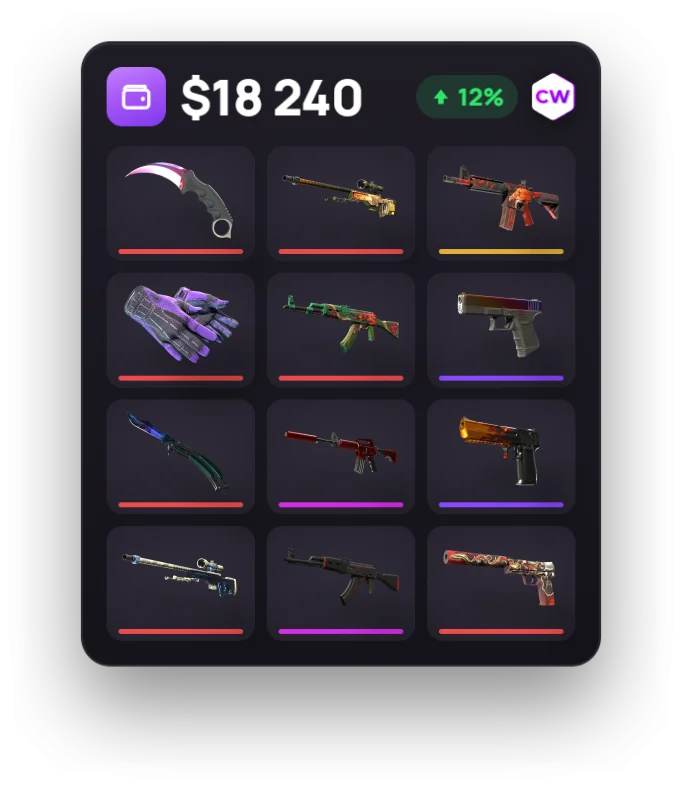
- Inventarwert zeigt den Gesamtwert und die Preise der Items anhand des Verkaufsmedians der letzten 7 Tage. Das Inventar wird aus einem öffentlichen Profil ausgelesen und höchstens 30 Minuten gespeichert.
- Der Trade-up-Rechner übernimmt den Float jedes Items aus dem Inventar.
- Die KI-Analyse auf derselben Seite „Inventarwert“ untersucht den Inhalt eines öffentlichen CS2-Inventars.
Häufige Fragen
Wie mache ich mein Steam-Inventar öffentlich?
Klicken Sie in Ihrem Profil auf „Profil bearbeiten“ und öffnen Sie „Privatsphäre-Einstellungen“. Stellen Sie bei „Mein Profil“ und „Inventar“ jeweils „Öffentlich“ ein. Die Änderungen werden sofort gespeichert; eine separate Schaltfläche müssen Sie nicht anklicken.
Warum ist mein Inventar trotz öffentlicher Einstellung nicht sichtbar?
Prüfen Sie die Einstellung „Mein Profil“. Ist Ihr Profil verborgen oder nur für Freunde sichtbar, wird auch die Sichtbarkeit des Inventars eingeschränkt. Sind beide Optionen öffentlich, kann es an einer Verzögerung nach der Änderung der Privatsphäre oder an einer Begrenzung der Steam-Anfragen liegen. Versuchen Sie es später noch einmal.
Ist es riskant, das Inventar öffentlich zu lassen?
Ein öffentliches Inventar erlaubt anderen, Ihre Items und deren Zustand anzusehen, aber nicht, sie zu verwalten. Für einen Tausch müssen Sie das Angebot selbst annehmen und in der mobilen Steam-App bestätigen. Wenn Sie Ihr Inventar nicht allen zeigen möchten, können Sie es jederzeit wieder verbergen.
Muss ich mein Inventar für einen Tausch öffentlich machen?
Damit ein Freund Ihre Items vor einem Tausch ansehen kann, braucht er Zugriff auf Ihr Inventar. Mit „Nur Freunde“ können Sie den Zugriff auf Ihre Freunde beschränken. Eine Website oder ein Bot benötigt ein öffentliches Profil und Inventar. Für den Tausch selbst müssen Sie das Angebot annehmen und in der mobilen Steam-App bestätigen.