- Пам’ять
- 12 ГБ вільної RAM, для карти 6000 потрібно більше
- Встановлення
- SteamCMD, anonymous, App ID 258550
- Підключення
- F1, потім connect localhost:28015
- Адміністратор
- ownerid зі SteamID, права починають діяти одразу
- Будівництво
- creative.allusers true вмикає режим для всіх
Що потрібно комп’ютеру для власного сервера Rust
Сервер працює на Windows або Linux, версії для macOS немає. Для Windows потрібна Windows Server 2019 або Windows 10 версії 21H1 (збірка 19043) чи новішої. Із травня 2026 року, після переходу гри на Unity 6, Windows Server 2016 і Windows 8 не підтримуються. Для встановлення та запуску сервера акаунт Steam не потрібен. Щоб грати на ньому, знадобиться акаунт Steam із Rust.
- Залиште серверу 12 ГБ вільної оперативної пам’яті. Для карти розміром 6000 потрібно більше.
- Підготуйте 15 ГБ місця на диску. Бажано використовувати SSD або NVMe.
- Зважайте на кількість гравців. Що більше гравців онлайн, то потужніший процесор потрібен серверу, а вимоги до ресурсів змінюються.
Йдеться саме про вільну пам’ять, яку зможе використовувати сервер. Якщо Rust і сервер запущені на одному комп’ютері, грі теж знадобляться ресурси. Ми б почали з невеликої компанії та карти розміром 4000, як у прикладі запуску нижче: що більша карта, то більше потрібно пам’яті й місця.
Встановлення Rust Dedicated Server через SteamCMD
Rust Dedicated Server встановлюють і оновлюють через SteamCMD від Valve. App ID сервера — 258550, вхід виконується як anonymous. Старий архів Rust_Server.zip для встановлення не потрібен.
- Завантажте SteamCMDКонсольний клієнт Valve для серверів, доступний для Windows і Linux.SteamCMD на сайті Valve
- Виберіть папкуПапку встановлення задає force_install_dir — у прикладі нижче це ../rust.
- Встановіть серверУвійдіть як anonymous і виконайте app_update 258550 validate.
- Дочекайтеся завершення+quit закриє SteamCMD після завершення встановлення.
- Встановити або оновити сервер у Windows.
- Встановити або оновити сервер на Linux: запустити з теки SteamCMD — ./steamcmd.sh.
- Після входу вибрати тестову гілку staging у SteamCMD.
- Після входу вибрати тестову гілку aux01 у SteamCMD.
Для звичайного встановлення використовуйте команду без вибору тестової гілки. Не прибирайте +login anonymous: без входу SteamCMD видасть помилку No subscription. Команди встановлення й вимоги можна звірити з інструкцією Facepunch.
Запуск сервера та параметри карти
Після встановлення запустіть сервер із його папки. Нижче наведено рядок запуску для Windows із картою розміром 4000 та лімітом у 10 гравців. Перед запуском підставте ім’я, опис і власний пароль RCON замість параметрів у кутових дужках.
- Приклад із вікі Facepunch: замініть ім’я, опис і обов’язково пароль RCON (change_me) на власні значення.
| Параметр | Що задає |
|---|---|
| -batchmode | Запуск без вікна |
| server.port | Ігровий порт UDP, за замовчуванням 28015 |
| server.level | Тип карти, у прикладі Procedural Map |
| server.seed | Сид карти від 0 до 2147483647 |
| server.worldsize | Розмір карти від 1000 до 6000 |
| server.maxplayers | Максимальна кількість гравців |
| server.hostname | Назва у списку серверів |
| server.description | Опис сервера |
| server.identity | Назва папки з файлами сервера |
| rcon.port | Порт віддаленого керування TCP |
| rcon.password | Пароль віддаленого керування |
| rcon.web 1 | Увімкнення веб-RCON |
| -logfile | Назва файлу журналу |
Запуск триває кілька хвилин. Дочекайтеся рядка Server startup complete, після цього можна підключатися. Щоб перевірити перебіг запуску, перегляньте файл rustserverlog.txt, зазначений у прикладі.
Де лежить server.cfg і як налаштувати перезапуск
Файл налаштувань лежить у папці rust/server/ІМ’Я/cfg/server.cfg, де ІМ’Я — значення server.identity. Для server1 із прикладу шлях такий: rust/server/server1/cfg/server.cfg. Сервер читає файл під час запуску, а значення в ньому мають пріоритет над тими, що вказані в рядку запуску.
У server.cfg змінні записують без початкових знаків плюса й мінуса. Наприклад, рядок server.maxplayers 10 задає ліміт гравців. Тут зручно вказати розмір карти, сид, назву й опис, а в рядку запуску залишити порти та RCON.
Якщо налаштування з рядка запуску не застосовується, спершу перевірте server.cfg. Значення у файлі може перекривати те, яке ви щойно змінили.
Оновлення та повторний запуск через пакетний файл
У Windows запуск можна зациклити за допомогою пакетного файлу. Спочатку він запускає SteamCMD для оновлення, потім — сервер і повертається на початок після зупинки процесу.
- Додайте мітку :start перед командою оновлення через SteamCMD.
- Нижче розмістіть рядок запуску RustDedicated.exe зі своїми параметрами.
- Після рядка запуску додайте goto start, щоб повторити цикл після зупинки сервера.
Такий файл запускає сервер заново щоразу, коли той зупиняється, зокрема після команди restart. Під час кожного циклу він знову перевіряє оновлення через SteamCMD і відновлює ванільні файли, тож після оновлення сервера плагіни Oxide (uMod) доведеться встановити заново.
Як зайти на власний сервер Rust і підключити друзів
Якщо гра й сервер працюють на одному комп’ютері, відкрийте консоль клавішею F1 у меню Rust і введіть connect localhost:28015. Якщо сервер на іншому комп’ютері, підключайтеся за його IP-адресою та ігровим портом.
- Сервер на тому самому комп’ютері.
- Сервер на іншому комп’ютері: підставте його IP-адресу та ігровий порт.
Адреси, що починаються з 192, 172 і 10, використовують у локальній мережі. Друзям поза нею знадобляться зовнішня IP-адреса та перенаправлення портів на роутері. Для підключення до гри достатньо ігрового порту UDP.
| Порт | Протокол і призначення |
|---|---|
| server.port | UDP, підключення гравців |
| server.queryport | UDP, запити для списку серверів |
| rcon.port | TCP, віддалене керування |
| Rust+ | TCP, з’єднання Rust+. За замовчуванням — більше зі значень «порт гри + 67» і «порт RCON + 67»; зі стандартними портами це 28083. Точний порт покаже app.info |
Щоб сервер відображався в ігровому списку, потрібен доступ до server.queryport. За замовчуванням він на 1 більший за найбільше значення server.port і rcon.port. Порт запитів не може збігатися з ігровим.
Обов’язково замініть пароль RCON у рядку запуску. Він відкриває віддалене керування сервером, тож не надсилайте його друзям разом з адресою для гри.
Як стати адміністратором власного сервера
Зайдіть на сервер і введіть users у консолі сервера. Команда покаже гравців та їхні SteamID. Потім надайте своєму SteamID права власника через ownerid або права модератора через moderatorid.
- Показати підключених гравців та їхні SteamID.
- Зробити гравця власником: підставте свій SteamID і нік.
- Зробити гравця модератором.
Із травня 2026 року права починають діяти одразу, перепідключатися не потрібно. Окрема команда для збереження не потрібна: запис зберігається автоматично. Інший спосіб — коли сервер вимкнено, додати рядок ownerid зі SteamID та ім’ям у rust/server/ІМ’Я/cfg/users.cfg (ІМ’Я — значення server.identity).
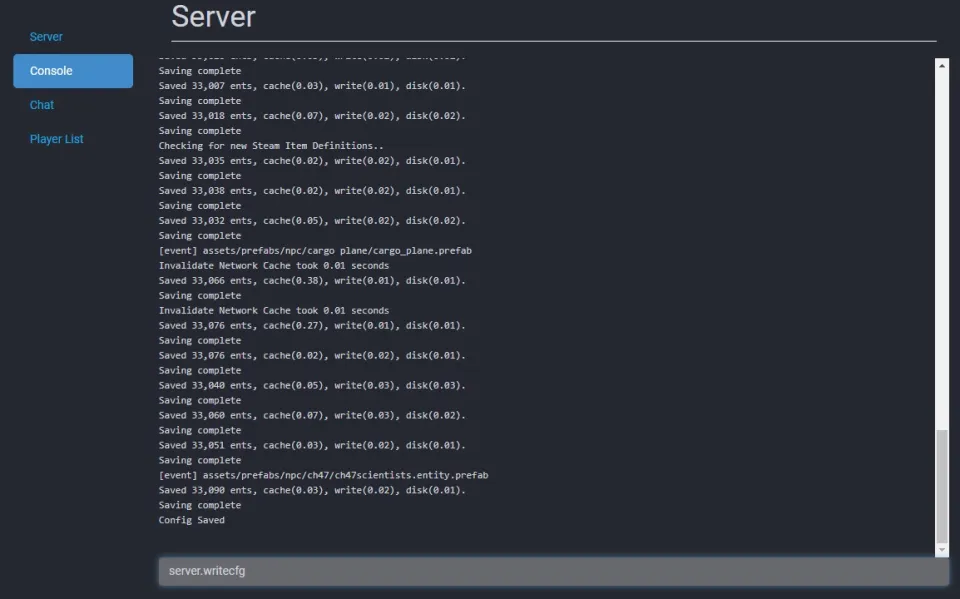
У Linux консоль сервера не інтерактивна, тож команди надсилають через RCON-клієнт. У Facepunch є вебконсоль RCON, яка працює без HTTPS.
Творчий режим Rust без витрат ресурсів
Творчий режим вбудований у Rust. Він дає змогу будувати без обмежень і витрат ресурсів, а окремі змінні керують розміщенням споруд, ремонтом та електричними з’єднаннями. Режим можна ввімкнути для всіх гравців або лише для вибраного.
- Творчий режим для всіх гравців.
- Будувати без витрат ресурсів.
- Розміщувати об’єкти без перевірок.
- Ремонтувати без 30-секундної затримки.
- Без обмежень на довжину й кількість електричних з’єднань.
- Дозволити команди «завжди ввімкнено».
- Режим для одного гравця: підставте нік або SteamID; false — вимкнути.
- Тримати ввімкненим предмет, на який дивитеся (піч, лампу).
Замість параметра в кутових дужках підставте потрібне значення. Для будівельного сервера з друзями зручніше ввімкнути режим для всіх, а для одного будівельника — використати команду з його ім’ям або SteamID. Постійні налаштування зберігайте в server.cfg.
Функції творчого режиму описані у вікі Facepunch.
Файли збереження та вайп сервера
Параметр server.identity задає папку, у якій сервер зберігає налаштування та ігровий світ. Для server1 із прикладу шукайте файли в rust/server/server1/. Перш ніж щось видаляти, визначте, що саме хочете скинути: споруди й об’єкти чи ще й вивчені креслення.
| Файл або папка | Що зберігає |
|---|---|
| cfg | Адміністратори, бани та server.cfg |
| *.sav | Стан світу, споруди й усі об’єкти |
| *.map | Сама карта |
| player.blueprints | Вивчені гравцями креслення |
Під час кожного збереження сервер створює копії файлу .sav. Число перед розширенням позначає версію протоколу. Під час форс-вайпу вона зростає, і сервер створює нову карту. Щоб стерти також вивчені креслення, видаліть файл із кресленнями.
Facepunch не радить перейменовувати старий файл .sav, щоб обійти форс-вайп. Розклад і відмінності між скиданням світу та креслень описані в гайді про вайпи Rust.
Корисні команди для гравця й адміністратора зібрані в гайді консольні команди Rust, а вимоги до комп’ютера для самої гри — у матеріалі системні вимоги Rust.
Поширені запитання
Скільки оперативної пам’яті потрібно для сервера Rust?
Потрібно 12 ГБ вільної оперативної пам’яті. Для карти розміром 6000 потрібно більше. Вимоги також залежать від кількості гравців.
Як зайти на власний сервер Rust?
Якщо сервер запущений на тому самому комп’ютері, відкрийте F1 у меню гри та введіть connect localhost:28015. Для іншого комп’ютера використовуйте його IP-адресу й ігровий порт. Гравцям ззовні знадобляться зовнішня IP-адреса та перенаправлення ігрового порту на роутері.
Як стати адміном на власному сервері Rust?
У консолі сервера виконайте users, знайдіть свій SteamID і надайте собі права власника командою ownerid: після неї вкажіть свій SteamID і нік у лапках. Права починають діяти одразу, а запис зберігається автоматично.
Як увімкнути творчий режим у Rust?
Щоб увімкнути режим для всіх гравців, виконайте на сервері creative.allusers true. Для одного гравця введіть creative.togglecreativemodeuser <ім’я або SteamID> true. Безкоштовне будівництво, розміщення об’єктів та електричні з’єднання регулюються окремими змінними creative.