- Память
- 12 ГБ свободной RAM, для карты 6000 нужно больше
- Установка
- SteamCMD, anonymous, App ID 258550
- Подключение
- F1, затем connect localhost:28015
- Администратор
- ownerid со SteamID, права действуют сразу
- Строительство
- creative.allusers true включает режим для всех
Что нужно компьютеру для своего сервера Rust
Сервер работает на Windows или Linux, версии для macOS у него нет. На Windows нужна Windows Server 2019 или Windows 10 версии 21H1 (сборка 19043) и новее: с мая 2026 года, после перехода игры на Unity 6, Windows Server 2016 и Windows 8 не поддерживаются. Для его установки и запуска аккаунт Steam не нужен. Чтобы играть на нём, нужен аккаунт Steam с Rust.
- Оставьте 12 ГБ свободной оперативной памяти под сервер. Карта размером 6000 требует больше.
- Подготовьте 15 ГБ на диске. Желательно использовать SSD или NVMe.
- Учитывайте число игроков. С ростом онлайна серверу нужен более мощный процессор, а требования к ресурсам меняются.
Речь именно о свободной памяти, которую сможет использовать сервер. Если Rust и сервер запущены на одном компьютере, игре тоже нужны ресурсы. Мы бы начали с небольшой компании и карты 4000, как в примере запуска ниже: увеличение карты требует больше памяти и места.
Установка Rust Dedicated Server через SteamCMD
Rust Dedicated Server устанавливают и обновляют через SteamCMD от Valve. App ID сервера — 258550, вход выполняется как anonymous. Старый архив Rust_Server.zip для установки не нужен.
- Скачайте SteamCMDКонсольный клиент Valve для серверов — для Windows или Linux.SteamCMD на сайте Valve
- Выберите папкуПапку установки задаёт force_install_dir — в примере ниже ../rust.
- Установите серверВойдите как anonymous и выполните app_update 258550 validate.
- Дождитесь окончания+quit закроет SteamCMD, когда установка закончится.
- Установить или обновить сервер на Windows.
- Установить или обновить сервер на Linux: запуск из папки SteamCMD — ./steamcmd.sh.
- Выбрать тестовую ветку staging в SteamCMD после входа.
- Выбрать тестовую ветку aux01 в SteamCMD после входа.
Для обычной установки используйте команду без выбора тестовой ветки. Не убирайте +login anonymous: без входа SteamCMD выдаст ошибку No subscription. Команды установки и требования можно сверить с инструкцией Facepunch.
Запуск сервера и параметры карты
После установки запустите сервер из его папки. Ниже приведена строка для Windows с картой 4000 и лимитом 10 игроков. Перед запуском подставьте имя, описание и собственный пароль RCON вместо параметров в угловых скобках.
- Пример из вики Facepunch: замените имя, описание и обязательно пароль RCON (change_me) своими значениями.
| Параметр | Что задаёт |
|---|---|
| -batchmode | Запуск без окна |
| server.port | Игровой порт UDP, по умолчанию 28015 |
| server.level | Тип карты, в примере Procedural Map |
| server.seed | Сид карты от 0 до 2147483647 |
| server.worldsize | Размер карты от 1000 до 6000 |
| server.maxplayers | Максимальное число игроков |
| server.hostname | Имя в списке серверов |
| server.description | Описание сервера |
| server.identity | Имя папки с файлами сервера |
| rcon.port | Порт удалённого управления TCP |
| rcon.password | Пароль удалённого управления |
| rcon.web 1 | Включение веб-RCON |
| -logfile | Имя файла лога |
Запуск занимает несколько минут. Дождитесь строки Server startup complete, после неё можно подключаться. Если нужно проверить ход запуска, смотрите файл rustserverlog.txt, указанный в примере.
Где лежит server.cfg и как настроить перезапуск
Файл настроек лежит в папке rust/server/ИМЯ/cfg/server.cfg, где ИМЯ — значение server.identity. Для server1 из примера путь — rust/server/server1/cfg/server.cfg. Сервер читает файл при запуске, а значения в нём имеют приоритет над строкой запуска.
В server.cfg переменные пишут без начальных знаков плюса и минуса. Например, строка server.maxplayers 10 задаёт лимит игроков. Здесь удобно держать размер карты, сид, имя и описание, а в строке запуска оставить порты и RCON.
Если настройка из строки запуска не применяется, сначала проверьте server.cfg. Значение в файле может перекрывать то, которое вы только что изменили.
Обновление и повторный запуск через пакетный файл
На Windows запуск можно замкнуть в цикл пакетного файла. Он сначала вызывает SteamCMD для обновления, затем запускает сервер и возвращается к началу после остановки процесса.
- Поставьте метку :start перед командой обновления через SteamCMD.
- Следом разместите строку запуска RustDedicated.exe с вашими параметрами.
- После строки запуска добавьте goto start, чтобы повторить цикл после остановки сервера.
Такой файл запускает сервер заново всякий раз, когда тот остановился, в том числе после команды restart. При каждом проходе он снова проверяет обновление через SteamCMD и возвращает ванильные файлы, поэтому плагины Oxide (uMod) после обновления сервера придётся устанавливать заново.
Как зайти на свой сервер Rust и подключить друзей
Если игра и сервер работают на одном компьютере, откройте консоль клавишей F1 в меню Rust и введите connect localhost:28015. Если сервер стоит на другом компьютере, подключайтесь по его IP и игровому порту.
- Сервер на том же компьютере.
- Сервер на другом компьютере: подставьте его IP и игровой порт.
Адреса, начинающиеся с 192, 172 и 10, используются внутри сети. Для друзей за её пределами нужен внешний IP и проброс портов на роутере. Для подключения к игре достаточно игрового порта UDP.
| Порт | Протокол и назначение |
|---|---|
| server.port | UDP, подключение игроков |
| server.queryport | UDP, запросы для списка серверов |
| rcon.port | TCP, удалённое управление |
| Rust+ | TCP, соединение Rust+. По умолчанию — больший из «порт игры + 67» и «порт RCON + 67», при стандартных портах это 28083; точный порт покажет app.info |
Чтобы сервер был виден в списке игры, нужен доступ к server.queryport. По умолчанию он на 1 больше наибольшего из server.port и rcon.port. Порт запросов не может совпадать с игровым.
Обязательно замените пароль RCON в строке запуска. Он открывает удалённое управление сервером, поэтому не передавайте его друзьям вместе с адресом для игры.
Как стать администратором своего сервера
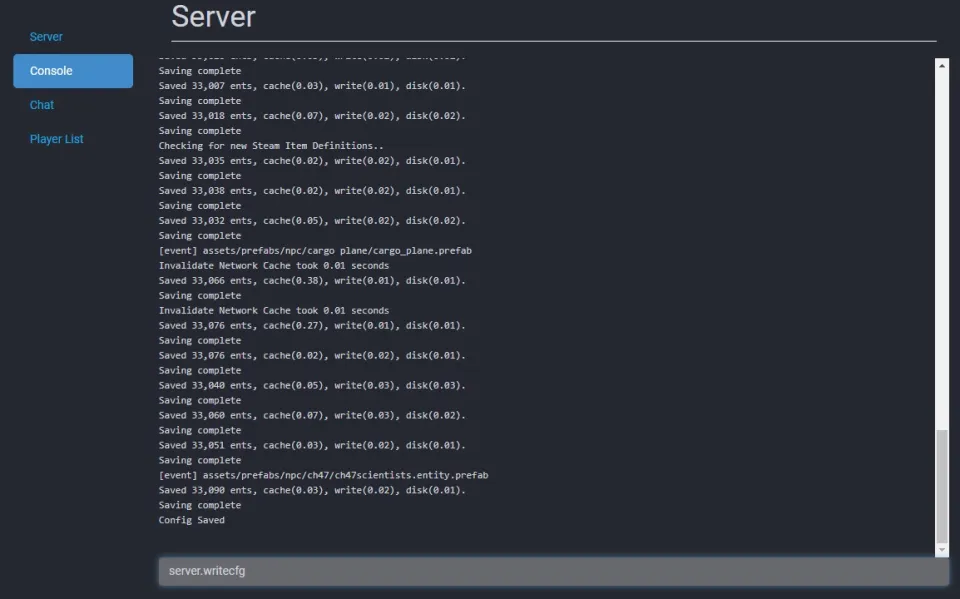
Зайдите на сервер и выполните users в серверной консоли. Команда покажет игроков и их SteamID. Затем выдайте своему SteamID права владельца через ownerid или права модератора через moderatorid.
- Показать подключённых игроков и их SteamID.
- Сделать игрока владельцем: подставьте свой SteamID и ник.
- Сделать игрока модератором.
С мая 2026 года права действуют сразу, переподключаться не нужно. Отдельная команда сохранения не нужна, запись сохраняется автоматически. Другой способ — при выключенном сервере добавить строку ownerid со SteamID и именем в rust/server/ИМЯ/cfg/users.cfg (ИМЯ — значение server.identity).
На Linux серверная консоль не интерактивна, поэтому команды отправляют через RCON-клиент. У Facepunch есть веб-консоль RCON, которая работает без HTTPS.
Творческий режим Rust без расхода ресурсов
Творческий режим встроен в Rust. Он даёт строить без ограничений и ресурсов, а отдельные переменные управляют размещением построек, ремонтом и электрическими соединениями. Включить режим можно для всех игроков или только для выбранного человека.
- Творческий режим для всех игроков.
- Строить без расхода ресурсов.
- Ставить без проверок размещения.
- Чинить без 30-секундной задержки.
- Без ограничений длины и числа электрических соединений.
- Разрешить команды «всегда включено».
- Режим для одного игрока: подставьте ник или SteamID; false — выключить.
- Держать включённым предмет, на который смотрите (печь, лампу).
Вместо параметра в угловых скобках подставьте нужное значение. Для строительного сервера с друзьями удобен режим для всех, а для одного строителя — команда с его именем или SteamID. Постоянные настройки храните в server.cfg.
Функции творческого режима описаны в вики Facepunch.
Файлы сохранения и вайп сервера
Параметр server.identity задаёт папку, в которой сервер хранит настройки и игровой мир. Для server1 из примера ищите файлы в rust/server/server1/. Перед удалением сначала определите, что хотите сбросить: постройки и объекты или ещё и изученные чертежи.
| Файл или папка | Что хранит |
|---|---|
| cfg | Администраторы, баны и server.cfg |
| *.sav | Состояние мира, постройки и все объекты |
| *.map | Сама карта |
| player.blueprints | Изученные чертежи игроков |
При каждом сохранении сервер хранит копии .sav. Число перед расширением обозначает версию протокола. При форс-вайпе она растёт, и сервер создаёт новую карту. Чтобы стереть также изученные чертежи, удаляют файл чертежей.
Facepunch не советует переименовывать старый .sav ради обхода форс-вайпа. Расписание и различия между сбросом мира и чертежей смотрите в гайде о вайпах Rust.
Полезные команды для игрока и администратора собраны в гайде консольные команды Rust, а пойдёт ли сама игра рядом с сервером — в системных требованиях Rust.
Частые вопросы
Сколько оперативной памяти нужно для сервера Rust?
Нужно 12 ГБ свободной оперативной памяти. Для карты размером 6000 требуется больше. Требования также зависят от числа игроков.
Как зайти на свой сервер Rust?
Если сервер запущен на том же компьютере, откройте F1 в меню игры и введите connect localhost:28015. Для другого компьютера используйте его IP и игровой порт. Игрокам извне нужны внешний IP и проброс игрового порта на роутере.
Как стать админом на своём сервере Rust?
В серверной консоли выполните users, найдите свой SteamID и назначьте себе права владельца командой ownerid: после неё — ваш SteamID и ник в кавычках. Права действуют сразу, запись сохраняется автоматически.
Как включить творческий режим в Rust?
Для всех игроков выполните на сервере creative.allusers true. Для одного игрока используйте creative.togglecreativemodeuser <имя или SteamID> true. Бесплатное строительство, размещение и электрические соединения регулируются отдельными переменными creative.