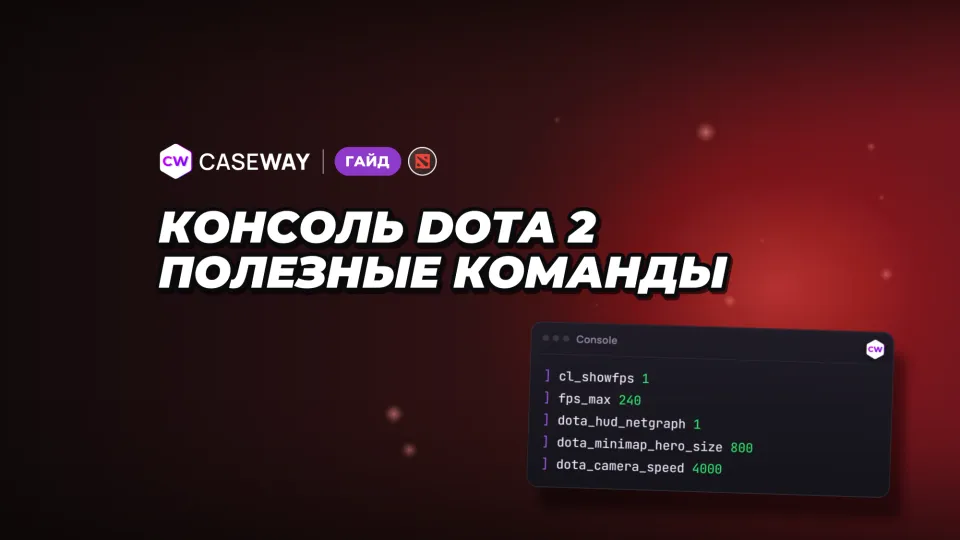
Консольные команды Dota 2 для интерфейса и управления с отметкой cheat требуют sv_cheats 1 в своём лобби, а команды с отметкой developmentonly недоступны игроку. Начните с включения консоли, затем выберите нужные настройки. Копировать целиком чужой конфиг мы бы не стали: вместе со счётчиком кадров легко получить непривычное поведение камеры и приказов.
- Консоль
- Enable console в настройках, клавиша задаётся отдельно.
- FPS
- cl_showfps 1 включает счётчик кадров.
- Камера
- dota_camera_distance требует sv_cheats 1.
- Конфиг
- Файл в game/dota/cfg запускается командой exec.
Как включить консоль в Доте
В настройках игры включите Enable console, затем назначьте клавишу для Console в настройках клавиш. Это два отдельных пункта: первый включает консоль, второй отвечает за её открытие.
- Откройте настройки Dota 2 и включите Enable console. Так пункт называется в английской локализации.
- В настройках клавиш найдите Console и назначьте удобную кнопку.
- Нажмите эту кнопку и введите cl_showfps 1 для проверки. Вверху экрана появится счётчик FPS.
Другой способ — добавить -console или -dev в параметры запуска игры. Оба параметра включают консоль и перекрывают переключатель Enable console. Такое поведение описано в локализации Dota 2; клавишу открытия всё равно задайте отдельно.
Какие команды работают без читов
У консольных переменных есть служебные отметки. Они объясняют, почему одна настройка сохраняется после выхода, а другая не меняется в обычном матче. Для команд ниже ограничения приведены рядом с назначением.
- cheat
- Требует sv_cheats 1. Такие настройки используйте только в своём лобби.
- archive
- Значение сохраняется в настройках.
- per_user
- Настройка относится к учётной записи.
- developmentonly
- Команда или переменная недоступна игроку.
У dota_camera_distance есть отметка cheat, значение по умолчанию — 1200. В обычной игре изменить дальность камеры этой переменной нельзя. Ограничение видно в дампе консоли Dota 2.
Не путайте скорость камеры с её дальностью. dota_camera_speed меняет скорость перемещения, а dota_camera_distance защищена отметкой cheat и требует sv_cheats 1 в своём лобби.
Как показать FPS в Dota 2 и сетевую статистику
Введите cl_showfps 1, чтобы видеть FPS вверху экрана. У этого счётчика есть несколько режимов, включая сглаженный FPS и задержку сервера в миллисекундах. Для сетевой статистики на экране используйте отдельную переменную dota_hud_netgraph.
- Включает счётчик FPS. По умолчанию 0, счётчик выключен.
- Задаёт ограничение частоты кадров. По умолчанию 120.
- Задаёт ограничение кадров, пока открыт интерфейс. По умолчанию 0.
- Включает сетевую статистику на экране. По умолчанию false; значение сохраняется.
fps_max в Dota 2 задаёт потолок кадров, а счётчик показывает результат. Команда не обещает, что игра достигнет выбранного значения. Для режима счётчика с записью в файл используйте cl_showfps 4, для обычного наблюдения во время матча достаточно режима 1.
Размер значков миникарты и поведение камеры
Размер значков героев и защиту от случайного приказа на миникарте можно настроить отдельно. dota_minimap_misclick_time задаёт время после наведения на миникарту, в течение которого игра не принимает приказ движения. По умолчанию это 0.2 секунды.
Часть команд из старых списков сейчас не работает: dota_portrait_animate, dota_cheap_water, cl_smooth и dota_minimap_creep_scale доступны только разработчикам, dota_camera_disable_yaw требует sv_cheats, а команды net_graph в Dota 2 нет — сетевую статистику включает dota_hud_netgraph 1. Работают и сохраняются между запусками: dota_hud_extra_large_minimap (увеличенная миникарта), dota_minimap_disable_rightclick (отключает приказы правой кнопкой по миникарте), dota_screen_shake (тряска экрана) и dota_player_smart_multiunit_cast.
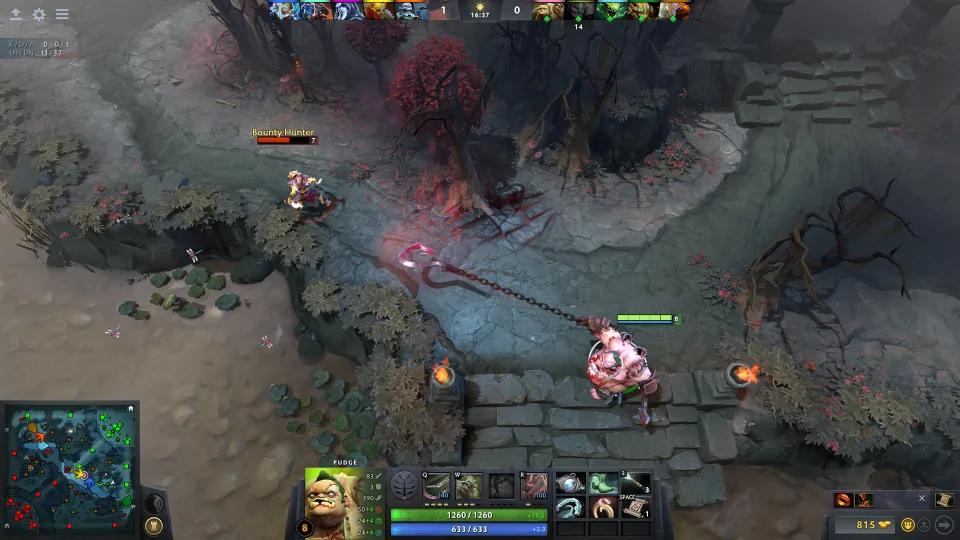
- Размер значков героев на миникарте. По умолчанию 600.
- Задержка приёма приказа движения после наведения на миникарту. По умолчанию 0.2.
- Скорость перемещения камеры. По умолчанию 3000.
- Отключает изменение зума камеры. По умолчанию false.
- Отключает возврат камеры к герою после возрождения. По умолчанию true.
- Камера следует за героем при удержании кнопки его выбора. По умолчанию false.
Все настройки этого блока имеют отметку archive. При подборе скорости камеры меняйте только её, оставляя остальные параметры прежними. Так проще понять, удобно ли перемещаться по карте, и вернуть исходные 3000, если новая скорость мешает.
Приказы правой кнопкой, быстрое применение и подсказки по Alt
Удержание правой кнопки может повторять приказ, а подсказки по Alt показывают время появления рун, время стака нейтральных крипов и дальность атаки башни. Настройки ниже сохраняются. Подсказки по Alt и быстрое применение способностей по умолчанию включены.
- Настройка атаки правой кнопкой. По умолчанию 0.
- Повторяет приказ при удержании правой кнопки. По умолчанию false.
- Включает быстрое применение способностей. По умолчанию true.
- Показывает по Alt время появления рун. По умолчанию true.
- Показывает по Alt время стака нейтральных крипов и стрелку. По умолчанию true.
- Показывает по Alt дальность атаки башни. По умолчанию true.
- Уменьшает вспышки в эффектах. По умолчанию false.
- Настройка цветового режима интерфейса. По умолчанию 0.
Свой файл команд: папка cfg, exec и сохранение
Конфиги лежат в game/dota/cfg. Если вы ищете autoexec для Dota 2: файл autoexec.cfg в этой папке выполняется при каждом запуске игры, а команда exec autoexec.cfg нужна, когда файл надо применить без перезапуска. Проверьте на своём компьютере: добавьте в файл строку echo autoexec_ok и откройте консоль после запуска.
- Создайте текстовый файл с расширением .cfg в папке game/dota/cfg. Например, назовите его autoexec.cfg.
- Запишите в него нужные команды, каждую с новой строки. Для проверки можно начать с cl_showfps 1 и dota_hud_netgraph true.
- Откройте консоль и выполните exec autoexec.cfg.
- Для записи конфигурации используйте host_writeconfig. Переменные с отметкой archive сохраняются в настройках.
- Выполняет файл команд из папки конфигов. Вместо параметра укажите имя своего файла.
- Записывает конфигурацию.
- Привязывает команду к клавише. Чтобы открывать консоль нужной клавишей, выполните bind <клавиша> toggleconsole, например bind F11 toggleconsole.
- Убирает привязку с указанной клавиши.
Перед изменением запишите исходное значение рядом с командой в отдельной заметке. Возврат к привычной камере или управлению займёт меньше времени, чем поиск причины неудобства в целом конфиге.
Команды для своего лобби
sv_cheats по умолчанию выключена. В своём лобби значение 1 открывает настройки с отметкой cheat. У команд создания юнитов, появления рун и заполнения ботами есть отдельная отметка client_can_execute; используйте их только в своём лобби.
- Включает доступ к настройкам с отметкой cheat в своём лобби. По умолчанию false.
- Команда создания юнита с отметкой client_can_execute.
- Команда появления руны с отметкой client_can_execute.
- Команда заполнения ботами с отметкой client_can_execute.
Отметки client_can_execute и cheat описывают разные свойства команды. Первая относится к выполнению клиентом, вторая требует включённых читов. Для dota_camera_distance проверяйте именно cheat.
Все команды из гайда
| Команда | По умолчанию | Что делает | Сохраняется |
|---|---|---|---|
| cl_showfps | 0 | 1 — FPS, 2 — сглаженный FPS, 3 — задержка сервера, 4 — FPS с записью в файл | нет |
| fps_max | 120 | ограничение кадров; 0 — без ограничения | да |
| fps_max_ui | 0 | ограничение кадров, пока открыт интерфейс | да |
| dota_hud_netgraph | false | сетевая статистика на экране | да |
| dota_minimap_hero_size | 600 | размер значков героев на миникарте | да |
| dota_minimap_misclick_time | 0.2 | сколько секунд после наведения на миникарту приказ движения не принимается | да |
| dota_camera_speed | 3000 | скорость камеры | да |
| dota_camera_accelerate | 49 | разгон камеры | да |
| dota_camera_disable_zoom | false | запретить приближение колесом | да |
| dota_camera_edgemove | true | сдвиг камеры у края экрана | да |
| dota_reset_camera_on_spawn | true | камера на героя после возрождения | да |
| dota_camera_hold_select_to_follow | false | удержание кнопки выбора героя — камера следует за ним | да |
| dota_camera_distance | 1200 | дальность камеры — только с sv_cheats | чит |
| dota_force_right_click_attack | 0 | правый клик по союзнику — атака | да |
| dota_player_auto_repeat_right_mouse | false | повтор приказа при удержании правой кнопки | да |
| dota_ability_quick_cast | true | быстрое применение способностей | да |
| dota_hud_reduced_flash | false | меньше вспышек в эффектах | да |
| dota_hud_colorblind | 0 | цветовой режим интерфейса | да |
| sensitivity | 1.25 | чувствительность мыши | да |
| volume | 1 | громкость звука(0–1) | да |
| snd_musicvolume | 1 | громкость музыки(0–1) | да |
Дамп консоли Dota 2 (SteamDatabase, DumpSource2), 09.10.2026. «Сохраняется» — отметка archive; «чит» — работает только при sv_cheats 1 в своём лобби.
Частые вопросы
Как включить консоль в Dota 2?
Включите Enable console в настройках игры и назначьте клавишу для Console. Также консоль включают параметры запуска -console или -dev, которые перекрывают этот переключатель.
Как показать FPS в Dota 2?
Введите cl_showfps 1, счётчик появится вверху экрана. Значение 2 показывает сглаженный FPS, а 0 выключает счётчик. Для сетевой статистики используйте dota_hud_netgraph true.
Можно ли отдалить камеру в Dota 2 командой?
В обычной игре изменить дальность через dota_camera_distance нельзя, у переменной есть отметка cheat. Она требует sv_cheats 1 в своём лобби. Значение дальности по умолчанию — 1200.
Как сохранить свои команды в Dota 2?
Запишите команды в файл .cfg в папке game/dota/cfg и запускайте его через exec. Переменные с отметкой archive сохраняются в настройках. Для записи конфигурации есть команда host_writeconfig.