- App
- Companion oficial do Rust para iOS, Android e navegador.
- Vinculação
- Pela aba Rust+ no menu do jogo, enquanto você estiver no servidor.
- Dispositivos
- O Smart Switch controla a energia; o Smart Alarm envia notificações.
- Câmeras
- Funcionam apenas quando você não está conectado ao servidor.
- Conexão
- Uma porta TCP fechada do companion server impede a conexão do app.
O que é o app Rust+ e onde ele está disponível
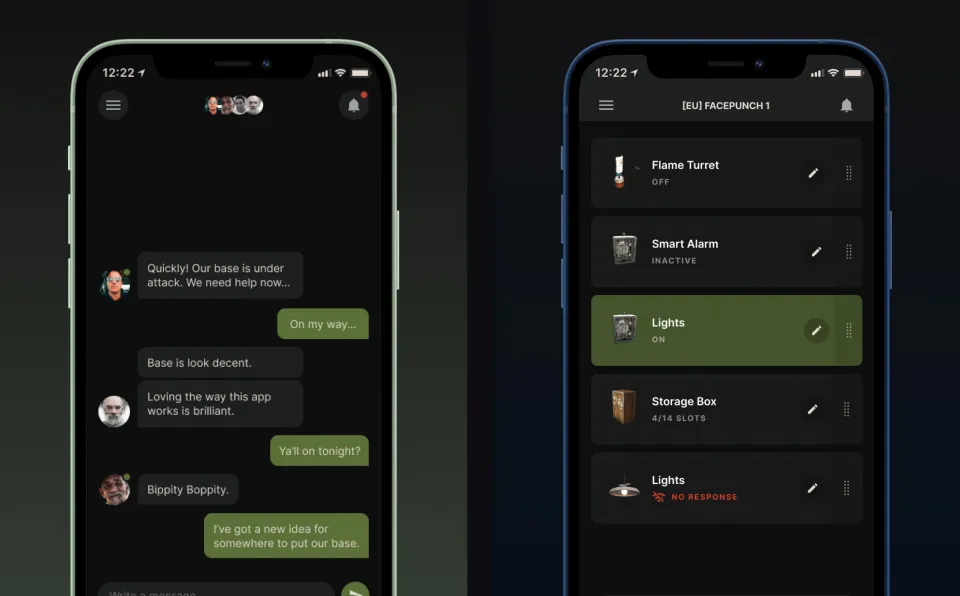
O Rust+ conecta seu celular a um servidor de Rust. O aplicativo oficial da Facepunch foi lançado em 4 de junho de 2020. Pelo celular, você pode conferir o status do servidor, conversar com a equipe e controlar os dispositivos elétricos conectados à base.
O app está disponível para iOS, Android e navegador. As versões da App Store e do Google Play, além do app para navegador, estão reunidas na página do Rust+ na Facepunch.
O que aparece no celular: servidor, mapa e chat da equipe
Depois de vincular o servidor, o Rust+ mostra o número de jogadores online, o horário do jogo e quais companheiros de equipe estão conectados. Você pode ativar notificações quando alguém da equipe entrar. O app também avisa quando você morre enquanto está fora do jogo.
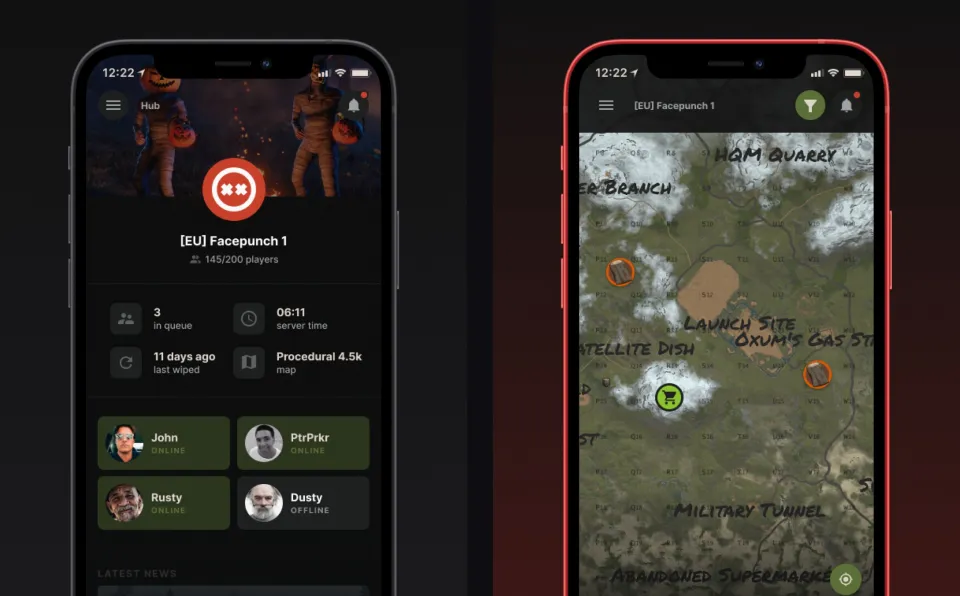
- O mapa do servidor mostra pontos de interesse e companheiros de equipe. Os marcadores das máquinas de venda automática não aparecem no Rust+ desde a atualização Power Trip (06/08/2026).
- Os marcadores de eventos, como os do helicóptero de patrulha, do navio de carga e do comerciante itinerante, também não são enviados ao Rust+ desde a mesma atualização.
- As mensagens do chat da equipe aparecem tanto no app quanto no jogo.
- O Smart Switch e o Smart Alarm vinculados conectam o app aos circuitos elétricos da base.
Como o Rust+ se conecta ao IFTTT
O suporte ao IFTTT foi adicionado em 3 de junho de 2021. Com esse serviço, o sinal do Smart Alarm pode acender uma lâmpada de verdade ou disparar um despertador. Assim, o alarme também pode acionar algo fora do jogo.
- Vincule seus servidores no Rust+.
- Faça login no IFTTT.
- Conecte o Rust+ ao IFTTT pela página do serviço Rust.
Não dá para controlar o Smart Switch pelo IFTTT. O serviço Rust no IFTTT só recebe eventos do jogo, como o acionamento do Smart Alarm. Você pode ligar e desligar o interruptor pelo próprio Rust+.
Como vincular o servidor ao celular
Primeiro, vincule o servidor ao aplicativo no celular. Os dispositivos elétricos da base são vinculados separadamente, depois que o servidor estiver conectado: mire no dispositivo, segure E e selecione a opção de vincular.
- Entre no servidor desejado e abra a aba Rust+ no menu do jogo.
- Inicie a vinculação e confirme a solicitação no aplicativo Rust+ do celular. Não desative todas as notificações do aplicativo: a vinculação de servidores e dispositivos depende delas.
A gente começaria conferindo as informações do servidor no app. Se elas aparecerem, você pode conectar os dispositivos. Assim, fica mais fácil descobrir se o problema está na conexão ou no circuito elétrico.
Dispositivos inteligentes no circuito elétrico
Conecte o Smart Switch e o Smart Alarm aos circuitos elétricos da base e vincule-os ao Rust+. Cada dispositivo tem uma função: o interruptor controla a energia, enquanto o alarme avisa quando recebe um sinal.
O Smart Switch liga e desliga a energia
O Smart Switch liga e desliga a energia por comandos do Rust+. Para controlá-lo pelo celular, conecte o interruptor ao circuito elétrico da base e vincule-o ao app.
Quando o Smart Alarm envia uma notificação no Rust
O Smart Alarm envia uma notificação push personalizável quando recebe um sinal do circuito elétrico. Também é preciso conectar o alarme ao circuito da base. Depois, vincule-o ao Rust+.
Todos que vincularam o alarme recebem a notificação, desde que tenham privilégio de construção naquela base. O Smart Switch também é protegido: só um jogador com privilégio de construção pode ligá-lo ou desligá-lo manualmente dentro do jogo.
Dispositivos: funções, energia e pesquisa
| Dispositivo | Função | Consumo | Pesquisa | Bancada |
|---|---|---|---|---|
| Smart Switch | liga e desliga a energia pelo Rust+; entradas Switch On e Switch Off | — | na Research Table — 20 de sucata, na Workbench Tree — página | 2 |
| Smart Alarm | envia uma notificação para o celular quando recebe energia | 1 rW | na Research Table — 40 de sucata, na Workbench Tree — página | 2 |
| Storage Monitor | é instalado em um armário ou baú grande e monitora o conteúdo; quando algo muda, envia um pulso pela saída | 1 rW | na Research Table — 40 de sucata, na Workbench Tree — página | 2 |
Consumption — wiki da Facepunch, 08.10.2026; a pesquisa e a bancada — arquivos do servidor, 7 de novembro de 2026.
O guia de eletricidade no Rust ajuda a planejar as conexões da base.
Câmeras no Rust+: quando dá para ver a base
A visualização de câmeras pelo celular chegou à versão alfa em 2 de março de 2023. No Rust+, você pode adicionar câmeras do servidor vinculado, inclusive as controláveis.
Em 4 de maio de 2023, as regras de acesso foram alteradas para combater bots.
- As câmeras só funcionam pelo Rust+ quando você não está conectado ao servidor.
- Câmeras fixas, como as das plataformas de petróleo, não ficam disponíveis pelo Rust+.
- Por padrão, os jogadores aparecem na câmera a até 30 m de distância, e os nomes deles, a até 10 m.
- O dono do servidor pode alterar essas distâncias.
- Os marcadores de caixas e explosões não aparecem mais no mapa do Rust+.
Antes de conferir as câmeras, desconecte-se do mesmo servidor no jogo. Enquanto você estiver no servidor, não será possível ver as câmeras pelo Rust+.
Rust+ não funciona: o que o dono do servidor deve verificar
O Rust+ se comunica com o servidor do jogo por meio de um companion server separado, usando uma porta TCP. Se a porta estiver fechada, o app não consegue se conectar. Nesse caso, o servidor demora para carregar no Rust+ e aparece como desconectado.
O próprio servidor verifica a conexão com o Rust+. Se a verificação falhar, o Rust+ será desativado nele. Os jogadores podem ver isso na aba Rust+ do jogo, e o log do servidor exibirá a linha «Rust+ companion server connectivity test failed! Disabling Rust+ features.» O servidor precisa ter acesso à internet a companion-rust.facepunch.com, e a porta deve ser 10000 ou superior. Para desativar o Rust+ intencionalmente, defina app.port -1 nos parâmetros de inicialização. Por causa da análise da linha de comando, escreva +app.port 1-.
Por padrão, o sistema usa o maior entre estes dois valores: a porta do jogo mais 67 ou a porta do RCon mais 67. Se você não alterar as configurações, a porta será 28082. O comando app.info mostra a porta atual, e as regras de configuração de rede estão reunidas na wiki da Facepunch sobre o companion server.
- Mostra informações do companion server, incluindo a porta.
- Altera a porta do companion server. É preciso reiniciar depois da alteração.
- Configura o endereço para redes complexas.
- Configura o endereço público para redes complexas.
Verifique se a porta TCP do companion server está acessível. Se você mudar a porta com app.port, reinicie o servidor. Para configurar o servidor, consulte o guia para criar seu próprio servidor de Rust.
Perguntas frequentes
Como conectar o Rust+ ao servidor?
Entre no servidor, abra a aba Rust+ no menu do jogo e confirme a vinculação no aplicativo do celular. Depois, confira as informações do servidor no Rust+. O Smart Switch e o Smart Alarm são vinculados separadamente.
O que o Smart Alarm faz no Rust?
O Smart Alarm envia uma notificação push personalizável quando recebe um sinal do circuito elétrico. Conecte o dispositivo ao circuito da sua base e vincule-o ao Rust+. Com o IFTTT, o sinal também pode acender uma lâmpada de verdade ou disparar um despertador.
Dá para ver câmeras pelo Rust+?
Sim, mas primeiro você precisa sair do servidor. No Rust+, você pode acessar as câmeras do servidor vinculado, inclusive as controláveis. Câmeras fixas, como as das plataformas de petróleo, não podem ser acessadas. Por padrão, os jogadores aparecem a até 30 m de distância, e os nomes deles, a até 10 m.
Por que o Rust+ não encontra meu servidor?
Uma das causas pode ser a porta TCP fechada do companion server. Nesse caso, o servidor demora para carregar no app e aparece como desconectado. O dono do servidor precisa consultar a porta com app.info e verificar se ela está acessível. Se você alterar app.port, será necessário reiniciar o servidor.