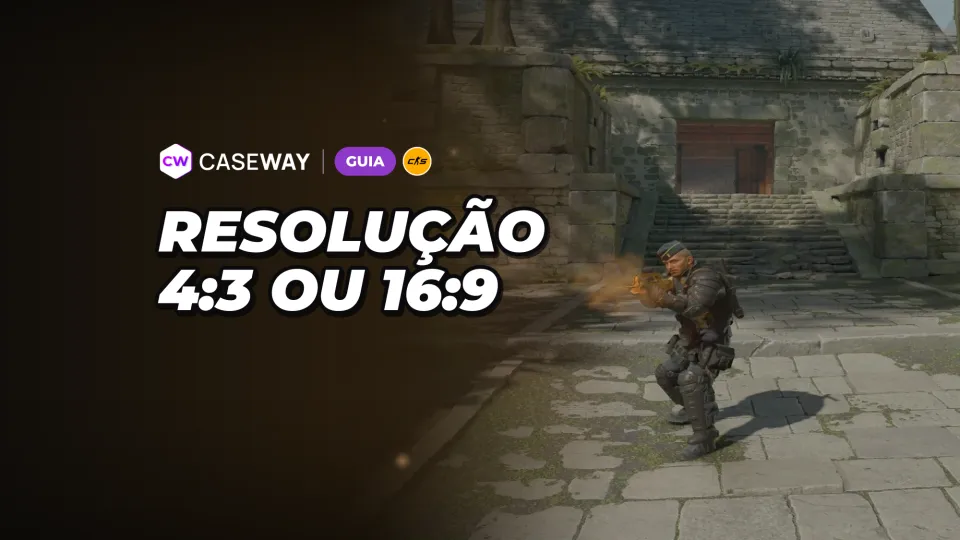
Qual resolução os pro players usam no CS2
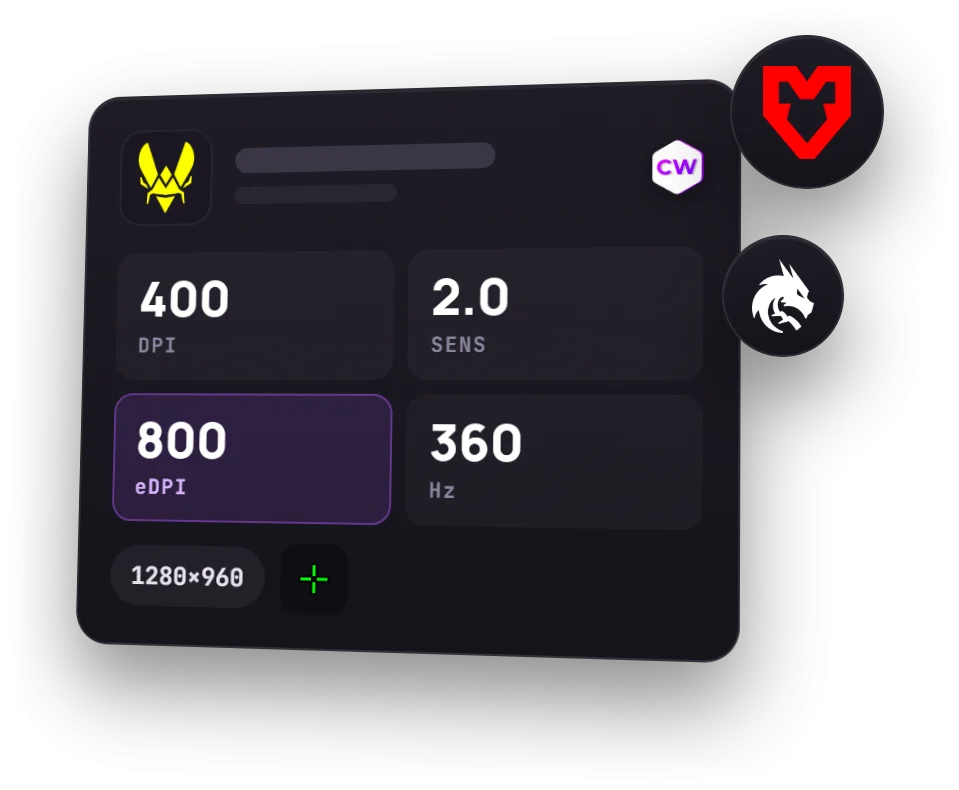
A resolução mais comum entre os pros de CS2 é 1280x960 esticada para monitor widescreen, e a maioria usa essa. Os dados vêm da seção de configurações de pros do Caseway (perfis da ProSettings.net e da Liquipedia): o resumo abaixo e as tabelas do artigo são atualizados junto com ela.
| Resolução | Jogadores |
|---|---|
| 1280×960 | 114 |
| 1920×1080 | 20 |
| 1024×768 | 15 |
| 1280×1024 | 9 |
| 1680×1050 | 4 |
| 1152×864 | 3 |
| 1440×1080 | 3 |
| 1350×1080 | 1 |
Plantéis atuais das melhores equipas, quando se sabe: 169
Mas a resolução é só parte da configuração: para entender como a tela fica, é preciso saber também a proporção e o modo de escala. Os mesmos 1280x960 esticada e com barras pretas dão formatos de modelos diferentes num monitor widescreen.
- Jogadores
- 169
- Resolução
- 1280×960, 67%
- Proporção do ecrã
- 4:3, 80%
- Escala
- Esticada, 82%
- Taxa de atualização do monitor
- 360 Hz, 33%
Quais proporções os pro players usam
| Proporção do ecrã | Jogadores |
|---|---|
| 4:3 | 135 |
| 16:9 | 20 |
| 5:4 | 10 |
| 16:10 | 4 |
Plantéis atuais das melhores equipas, quando se sabe: 169
Na amostra, o 4:3 aparece mais do que qualquer outra proporção. É uma referência para comparação, não uma prova de que esse formato seja melhor para todo jogador. Os perfis abaixo incluem imagem esticada, barras pretas e resolução nativa do monitor.
Nem todo jogador preencheu todos os parâmetros no perfil, por isso cada tabela tem seu próprio número de jogadores, indicado abaixo dela.
4:3 e 16:9: o que muda na imagem
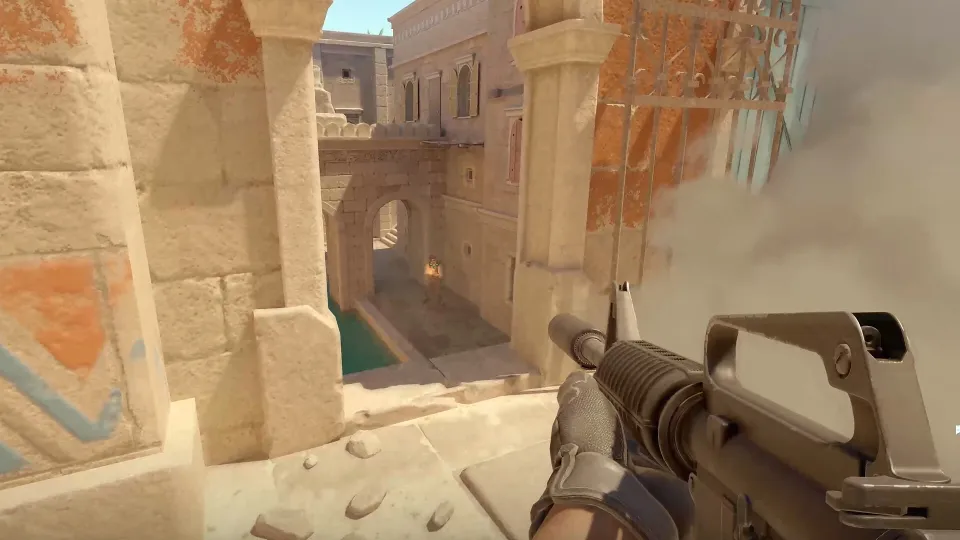
Ao escolher 4:3 no CS2, o jogo mostra menos espaço nas laterais do que em 16:9: o campo de visão horizontal fica mais estreito. Esticar a imagem não recupera essas áreas. O que muda é o formato da imagem exibida, que passa a preencher a tela widescreen.
Por que os modelos parecem mais largos com a imagem esticada
Quando a imagem 4:3 é esticada em um monitor widescreen, ela fica mais larga. Por isso, os modelos dos jogadores parecem mais largos na tela. É um efeito da exibição: você continua vendo menos nas laterais do que em 16:9.
No 4:3 com barras pretas, as proporções da imagem são preservadas. As laterais ficam escuras, e os modelos não sofrem o esticamento horizontal que ocorre quando a imagem ocupa toda a tela widescreen. O campo de visão mais estreito continua sendo uma característica do 4:3.
| Opção | O que aparece nas laterais | Como fica a imagem |
|---|---|---|
| 4:3 esticado | Menos do que em 16:9 | Preenche a tela widescreen; os modelos ficam mais largos |
| 4:3 com barras pretas | Menos do que em 16:9 | As proporções são preservadas; há laterais escuras |
| 16:9 | Mais do que em 4:3 | Campo de visão horizontal mais amplo |
Resolução esticada no CS2, barras pretas ou nativa
Entre os modos de exibição, o mais comum é a imagem esticada; a resolução nativa do monitor e as barras pretas são escolha de uma minoria. Esses números descrevem a escolha dos pros, mas não dizem qual opção vai ser mais confortável para você.
| Escala | Jogadores |
|---|---|
| Esticada | 139 |
| Nativa | 21 |
| Barras pretas | 9 |
Plantéis atuais das melhores equipas, quando se sabe: 169
A proporção e o método de scaling respondem a perguntas diferentes. A primeira define o formato da imagem; o segundo, como ela é exibida na tela. Por isso, a indicação “4:3” não diz se a imagem está esticada, e “nativa” se refere à resolução do monitor, não a uma proporção específica.
Como escolher a opção mais confortável para você
Na nossa opinião, o melhor é começar pelo que você quer mudar na imagem, não pelo nick do seu jogador favorito. Se prefere modelos mais largos na tela, vale comparar o 4:3 esticado com a configuração atual. Se quer 4:3 sem distorcer as proporções, teste a opção com barras pretas.
- 4:3 esticado é uma opção para quem prefere modelos mais largos e a imagem ocupando toda a tela widescreen.
- 4:3 com barras pretas é para quem quer preservar as proporções da imagem e não se importa com as laterais escuras.
- 16:9 é para quem prefere ver mais espaço nas laterais a ter o efeito de modelos esticados.
Para comparar o 4:3 esticado com a opção de barras pretas, mantenha a mesma resolução 4:3 e altere apenas o scaling. Assim, você não mistura mudanças na resolução com mudanças no formato da imagem.
Taxa de atualização do monitor dos pros
Quase todos os pros jogam em monitores de 240 Hz ou mais; a tabela mostra quantos jogadores usam cada taxa. Vale olhar a taxa de atualização separado da resolução: nos exemplos, pros com resoluções diferentes usam a mesma taxa.
| Taxa de atualização do monitor | Jogadores |
|---|---|
| 360 Hz | 55 |
| 600 Hz | 50 |
| 240 Hz | 35 |
| 400 Hz | 18 |
| 540 Hz | 8 |
| 144 Hz | 1 |
| 280 Hz | 1 |
Plantéis atuais das melhores equipas, quando se sabe: 168
Isso aparece também na tabela de jogadores abaixo: as resoluções são diferentes, mas os monitores costumam ser iguais. Se você também ajusta o FPS, leia o material «Comandos para FPS no CS2»: a tabela de taxas não substitui a configuração do jogo.
A resolução de donk, ZywOo, ropz e outros jogadores
Abaixo, exemplos da seção de configurações de pros do Caseway (perfis da ProSettings.net e da Liquipedia), e a tabela é atualizada junto com ela. Para comparar, vale olhar o conjunto inteiro: resolução, escala e taxa de atualização do monitor.
| Jogador | Equipa | Resolução | Escala | Taxa de atualização do monitor |
|---|---|---|---|---|
| donk | Team Spirit | 1280×960 | Esticada | 600 Hz |
| ZywOo | Team Vitality | 1280×960 | Esticada | 600 Hz |
| m0NESY | Team Falcons | 1280×960 | Esticada | 600 Hz |
| NiKo | Team Falcons | 1280×960 | Esticada | 600 Hz |
| ropz | Team Vitality | 1920×1080 | Nativa | 600 Hz |
| sh1ro | Team Spirit | 1280×960 | Esticada | 600 Hz |
| frozen | FaZe Clan | 1280×960 | Esticada | 360 Hz |
| torzsi | MOUZ | 1280×960 | Esticada | 600 Hz |
| EliGE | Team Liquid | 1680×1050 | Esticada | 600 Hz |
1280x960 no CS2: a mesma resolução não significa a mesma configuração
A combinação 1280x960 esticada é a mais comum entre os pros. Mas a popularidade dessa combinação não responde se um campo de visão mais estreito é confortável para você. Primeiro compare a imagem em 16:9, depois decida se vale manter a configuração.
A tabela mostra que os pros não têm uma configuração única: alguns jogam na resolução nativa do monitor, a maioria usa 1280x960 esticada, e só uma minoria escolhe barras pretas. Copiar o perfil de um pro pode dar um ponto de partida para testar, mas por si só não deixa ninguém mais forte.
Como deixar o 4:3 esticado
Para usar 4:3 esticado, você precisa ajustar duas opções em lugares diferentes. A proporção e a resolução são definidas nas configurações de vídeo do CS2. Já o preenchimento da tela widescreen é escolhido no painel da placa de vídeo.
- Selecione 4:3 no jogoNas configurações de vídeo do CS2, defina a proporção de tela (aspect ratio) como 4:3.
- Escolha a resoluçãoEscolha uma resolução nesse formato, como 1280x960 ou 1024x768.
- Ative o esticamentoNo painel da placa de vídeo, selecione “Tela inteira” para NVIDIA ou “Painel completo” para AMD.
- Confira no jogoA imagem preenche a tela widescreen e fica esticada na horizontal, sem barras escuras nas laterais.
Escolher 4:3 no jogo não ativa o esticamento por si só. Se as proporções forem preservadas e houver barras pretas nas laterais, confira o scaling no painel da placa de vídeo. Não é preciso mudar a resolução para remover as barras: resolução e método de exibição são configurações diferentes.
A imagem esticada funciona no modo “Tela cheia”. Em Vídeo, confira se o “Modo de exibição” está definido como “Tela cheia”, antes de ir para Gráficos. No painel da NVIDIA, em escala “Tela cheia”, escolha a opção de executar o dimensionamento na GPU. Depois de mudar a resolução, confira a frequência de atualização: ela pode voltar para 60 Hz.
Perguntas frequentes
Qual resolução os pro players usam no CS2?
A resolução mais comum entre os pros de CS2 é 1280x960, geralmente esticada: a maioria escolhe essa. Depois, com boa vantagem, vêm a nativa 1920x1080 e a 1024x768; a lista completa está na tabela de resoluções acima. Para entender como a imagem fica, olhe o modo de escala junto com a resolução.
O que é melhor no CS2: 4:3 ou 16:9?
Em 16:9, você vê mais espaço nas laterais; já o 4:3 esticado deixa os modelos mais largos na tela. No 4:3 com barras pretas, as proporções são preservadas, mas o campo de visão horizontal continua mais estreito do que em 16:9. Na nossa opinião, a escolha depende do que é mais confortável para você: um campo de visão mais amplo ou o formato de imagem a que já está acostumado.
Qual é a resolução do donk?
No perfil disponível no site, donk aparece com 1280x960, imagem esticada e monitor de 600 Hz (dados do ProSettings.net de 1º de outubro de 2026). Você pode conferir essas configurações na página de configurações do donk. O perfil serve como referência para comparação, mas não garante que o jogador não tenha mudado as configurações.
Como esticar o 4:3 no CS2?
Nas configurações de vídeo do CS2, escolha a proporção de tela (aspect ratio) 4:3 e a resolução adequada. Depois, no painel da NVIDIA, ative a opção «Assistir em tela cheia», e no painel da AMD, a «Painel completo». Esticar a imagem para tela larga é configurado no painel da placa de vídeo, e não apenas escolhendo 4:3 no jogo.