Os comandos de console do Rust têm níveis de acesso diferentes. Qualquer jogador pode conferir a conexão ou salvar as próprias configurações, mas não dá para controlar o servidor de outra pessoa sem permissão de admin. Encontre a ação desejada nas listas abaixo e digite o comando no console. Quando houver parâmetros, eles aparecem ao lado.
- Console
- Abre com F1, mesmo sem conexão com um servidor.
- Busca
- find e parte do nome mostram os comandos correspondentes.
- Indicadores
- fps mostra o FPS, ping mostra o ping e combatlog exibe o registro de dano.
- Permissões
- ownerid concede o nível 2; moderatorid, o nível 1.
- Salvamento
- writecfg salva as configurações do jogador; server.writecfg, as do servidor.
Como abrir o console no Rust
Pressione F1. O console do Rust pode ser aberto durante uma partida em um servidor ou sem estar conectado. Em abril de 2026, a atualização Spring Clean mudou o menu do F1: agora há uma tela com a lista completa de comandos, e dá para ajustar o tamanho do texto com CTRL e a roda do mouse.
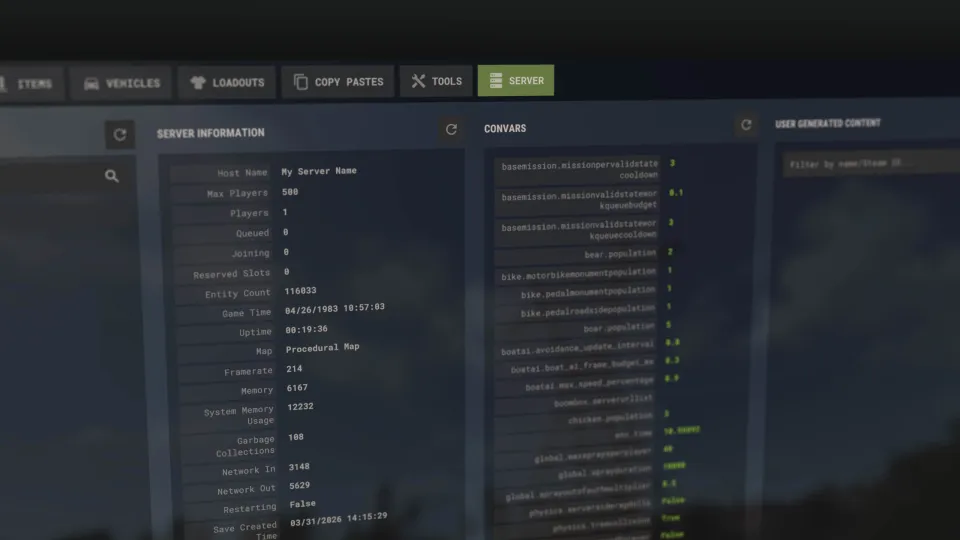
Os admins agora têm preenchimento automático para as configurações do servidor. O novo menu também traz abas de itens, com favoritos e itens recentes; do servidor, com as posições dos jogadores e botões para teleportar e mutar; de cópias de construções; e de conjuntos de equipamentos. As mudanças estão descritas no anúncio da Facepunch sobre Spring Clean.
Para voltar ao menu antigo do F1, digite client.legacyconsoletoggle. Os desenvolvedores prometeram removê-lo, então é melhor se acostumar com o novo console.
Como encontrar um comando pelo nome
Digite find seguido de parte do nome. O console mostra os comandos e as configurações que contêm esse texto, junto com as descrições. É mais prático do que tentar lembrar o nome completo de uma configuração. Outra opção é abrir a tela com a lista completa de comandos no novo menu do F1.
A marcação (Generated) indica que uma descrição que antes não existia foi gerada por IA.
Comandos para jogadores: FPS, ping e registro de dano
Você não precisa de permissão de admin para usar esses comandos. fps mostra o FPS uma vez; perf exibe informações fixas no canto inferior esquerdo. combatlog mostra quem você feriu e quem feriu você. As teclas de atalho dos comandos estão no guia da Facepunch.
- Morrer e ir para a tela de renascimento, como ao escolher “Suicídio” no menu
- Mostrar o registro de dano causado e recebido
- Mostrar o FPS atual
- Configurar o limite de FPS
- Desativar os indicadores no canto inferior esquerdo
- Indicadores no canto inferior esquerdo
- Mostrar o ping até o servidor
- Ativar ou desativar o gráfico de rede
- Conectar a um servidor pelo endereço. Para o seu servidor local, use localhost
- Conectar sem mostrar o endereço no console
- Fazer um gesto: wave, victory, shrug, thumbsup, chicken, hurry ou whoa
- Mutar um jogador para você
- Desmutar um jogador
- Mostrar a lista de jogadores mutados
- Mostrar a versão do jogo
- Executar um teste de desempenho
- Salvar o mapa como imagem PNG
- Mostrar suas coordenadas
- Salvar as configurações e os binds em arquivos
- Limpar o console
- Copiar o texto do console
- Sair do jogo
Os níveis de perf acrescentam informações aos poucos: perf 4 mostra FPS, latência dos frames, memória e ping. Se você só precisa ver o FPS, basta usar perf 1. Para ocultar as informações, digite perf 0.
Comandos de admin no Rust: permissões, bans e lista de jogadores
Os comandos de gerenciamento de jogadores são para admins do próprio servidor. ownerid Steam64ID concede o nível máximo de permissão, 2; moderatorid Steam64ID concede o nível 1. Desde maio de 2026, esses comandos aplicam as permissões na hora, sem que o jogador precise reconectar.
- Conceder permissão de nível 2
- Conceder permissão de nível 1
- Remover permissão de nível 2
- Remover permissão de nível 1
- Aplicar ban em um jogador. Exemplo de duração: 1M7d5m, ou seja, 1 mês, 7 dias e 5 minutos
- Aplicar ban pelo Steam64ID; o jogador não precisa estar no servidor
- Remover ban
- Mostrar os bans
- Mostrar os bans com os motivos
- Expulsar do servidor com um motivo. O jogador pode se conectar novamente na hora
- Matar um jogador
- Mostrar os jogadores no servidor
- Mostrar os jogadores no servidor
- Mostrar os jogadores, o tempo de jogo e os IPs
- Mostrar as eliminações, mortes e o tempo de jogo dos jogadores
- Enviar uma mensagem no chat em nome do servidor
Na duração do ban, M significa meses, d, dias, e m, minutos. Não confunda kick com ban: kick desconecta o jogador, mas não impede que ele volte.
Movimentação, objetos e horário
O próximo grupo reúne comandos para administrar o mundo. Para se deslocar, há o modo noclip e algumas opções de teleporte. Para itens e objetos, você pode dar itens, criar objetos, verificar quem é o dono e removê-los. Os comandos ent afetam o objeto que você está mirando; já del remove do servidor todos os objetos do tipo indicado.
- Ativar o voo através de paredes
- Ativar ou desativar invulnerabilidade, sem fome nem sede
- Usar a câmera livre
- Teleportar até um jogador; com 2 jogadores, mover o primeiro até o segundo
- Mover um jogador até você
- Teleportar até um marcador no mapa
- Teleportar para coordenadas
- Teleportar até qualquer objeto do tipo indicado
- Teleportar até o objeto mais próximo do tipo indicado; adicionado em fevereiro de 2026
- Teleportar até o objeto mais próximo no seu campo de visão
- Criar um item ou objeto onde você está mirando
- Criar um item ou objeto onde você está mirando
- Dar um item para você usando o nome curto (shortname)
- Dar um item ao jogador indicado
- Dar um item a todos os jogadores do servidor
- Dar um item para você usando o ID numérico
- Destruir o objeto que você está mirando
- Trancar um cadeado de código ou com chave
- Destrancar um cadeado de código ou com chave
- Mostrar o Steam64ID do jogador que colocou o objeto
- Remover do servidor todos os objetos desse tipo. O caminho é indicado por debug.lookingat
- Invocar o helicóptero de patrulha
- Invocar o helicóptero de patrulha até você
- Fazer o Bradley reaparecer no Launch Site
- Deixar o tempo limpo
- Mostrar o clima atual
- Definir o horário do servidor
- Mudar o horário apenas para você
- Restaurar totalmente a vida, a saciedade e a hidratação
- Curar a quantidade indicada
- Causar a quantidade indicada de dano
Não use del no lugar de ent kill para remover um único objeto. ent kill destrói o objeto que está na sua mira; del remove do servidor todos os objetos que correspondem ao caminho informado.
Configurações do servidor: manutenção, caixas e helicópteros
Alguns comandos só podem ser executados no console do servidor. O admin pode chamá-los de dentro do jogo usando o prefixo sv, como em sv say mensagem. Confira o que você está executando: quit fecha o jogo, enquanto sv quit salva e desliga o servidor.
- Multiplicador de deterioração das construções
- Por quantos minutos o pagamento mantém a manutenção. Quanto maior o valor, menor o custo de manutenção
- Por quantos minutos o armário de ferramentas continua pagando pela base após ser destruído
- Tempo para arrombar uma caixa trancada, como as de uma plataforma de petróleo
- Tempo de deterioração do helicóptero sob um teto
- Tempo de deterioração do helicóptero ao ar livre
Use server.writecfg para salvar as configurações do servidor em arquivos. Não confunda com writecfg, que salva as configurações e os binds do jogador.
Como desativar o reparo do pátio Air Wolf
Desde outubro de 2026, é preciso reparar o pátio Air Wolf no Acampamento de Bandidos no início do wipe. O dono do servidor pode desativar essa exigência ou alterar o estado do pátio com os comandos abaixo.

- Desativar a exigência de reparo do pátio
- Definir se o pátio está quebrado ou reparado
Como vincular um comando a uma tecla
Você pode vincular qualquer comando a uma tecla com bind. Por exemplo, bind k kill executa kill ao pressionar K: seu personagem morre e vai para a tela de renascimento. Para evitar apertar sem querer, muita gente vincula o comando a duas teclas: bind [leftshift+k] kill.
Depois de configurar tudo, execute writecfg para salvar as configurações e binds em arquivos. Vincular uma tecla a um comando não concede permissões de admin: o acesso ao comando continua o mesmo.
Perguntas frequentes
Como abrir o console no Rust?
Pressione F1 para abrir o console, dentro do jogo ou sem estar conectado a um servidor. O comando client.legacyconsoletoggle ativa o menu antigo, mas os desenvolvedores prometeram removê-lo.
Como mostrar o FPS no Rust?
Digite fps para ver o FPS atual. Para deixá-lo sempre visível no canto inferior esquerdo, use perf 1. Para desativar a exibição, use perf 0.
Como dar permissão de admin no Rust?
No seu servidor, use ownerid Steam64ID para conceder permissão de nível 2 ou moderatorid Steam64ID para o nível 1. Desde maio de 2026, as permissões são aplicadas na hora, sem precisar reconectar. Em servidores de outras pessoas, esses comandos ficam indisponíveis sem o acesso necessário.
Como se matar no Rust pelo console?
Abra o F1 e digite kill. Seu personagem vai morrer e aparecer na tela de renascimento, como quando você escolhe “Suicídio” no menu.
Como se conectar a um servidor de Rust pelo IP?
Digite connect IP:porta e substitua pelos dados do servidor. Para o seu servidor local, use localhost. O comando connecthidden permite entrar sem mostrar o endereço no console.