Příkazy konzole v Rustu se liší podle oprávnění. Hráči mohou zkontrolovat připojení nebo uložit vlastní nastavení, ale bez administrátorských práv nemohou spravovat cizí server. Níže vyhledejte, co potřebujete, a zadejte příkaz do konzole. Případné parametry najdete u příkazu.
- Konzole
- Otevřete ji klávesou F1, i když nejste připojení k serveru.
- Hledání
- Příkaz find a část názvu zobrazí odpovídající příkazy.
- Ukazatele
- fps zobrazí FPS, ping ping a combatlog přehled uděleného a obdrženého poškození.
- Oprávnění
- ownerid udělí 2. úroveň, moderatorid 1. úroveň.
- Ukládání
- writecfg uloží nastavení hráče, server.writecfg nastavení serveru.
Jak otevřít konzoli v Rustu
Stiskněte F1. Konzole Rustu je dostupná ve hře na serveru i mimo něj. Aktualizace Spring Clean z dubna 2026 změnila menu F1: přidala obrazovku se seznamem všech příkazů a velikost textu teď upravíte kombinací CTRL a kolečka myši.
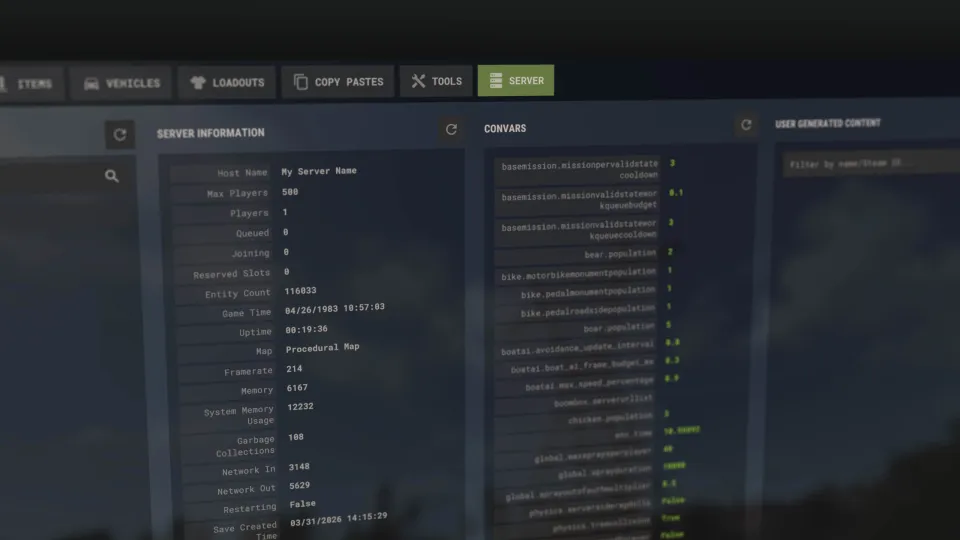
Administrátorům přibylo automatické doplňování nastavení serveru. Nové menu obsahuje také záložky s předměty, oblíbenými a nedávno použitými položkami, serverem s pozicemi hráčů a tlačítky pro teleportaci a ztlumení, kopiemi staveb a sadami vybavení. Změny popisuje oznámení Facepunch o Spring Clean.
Pokud chcete staré menu F1, zadejte client.legacyconsoletoggle. Vývojáři slíbili, že ho odstraní, takže pro běžné používání je lepší naučit se pracovat s novou konzolí.
Jak vyhledat příkaz podle části názvu
Zadejte find a část názvu. Konzole zobrazí příkazy a nastavení, která tento text obsahují, včetně jejich popisů. Nemusíte si tak pamatovat celý název nastavení. Případně můžete otevřít seznam všech příkazů v novém menu F1.
Označení (Generated) znamená, že popis, který dříve chyběl, vytvořila umělá inteligence.
Příkazy pro hráče: FPS, ping a combatlog
Tyto příkazy nevyžadují administrátorská oprávnění. Jednorázové zobrazení FPS zapnete příkazem fps, trvalé údaje v levém dolním rohu příkazem perf. combatlog zobrazí, koho jste zranili a kdo zranil vás. Přiřazení příkazů najdete v příručce Facepunch.
- Zabít se a přejít na obrazovku znovuzrození, stejně jako přes položku „Sebevražda“ v menu
- Zobrazit combatlog s uděleným a obdrženým poškozením
- Zobrazit aktuální FPS
- Nastavit limit FPS
- Vypnout ukazatele v levém dolním rohu
- Zobrazit ukazatele v levém dolním rohu
- Zobrazit ping na server
- Zapnout nebo vypnout síťový graf
- Připojit se k serveru podle adresy. Pro vlastní lokální server použijte localhost
- Připojit se bez zobrazení adresy v konzoli
- Provést gesto: wave, victory, shrug, thumbsup, chicken, hurry nebo whoa
- Ztlumit hráče pouze u sebe
- Zrušit ztlumení
- Zobrazit seznam ztlumených hráčů
- Zobrazit verzi hry
- Spustit test výkonu
- Uložit mapu jako obrázek PNG
- Zobrazit vlastní souřadnice
- Uložit nastavení a bindy do souborů
- Vymazat konzoli
- Zkopírovat text konzole
- Ukončit hru
Vyšší úrovně perf postupně přidávají další údaje. Příkaz perf 4 zobrazí FPS, odezvu snímku, paměť a ping. Pokud chcete sledovat jen FPS, stačí perf 1. Zobrazení vypnete příkazem perf 0.
Příkazy admina v Rustu: oprávnění, bany a seznam hráčů
Příkazy pro správu hráčů jsou určené administrátorům vlastního serveru. ownerid Steam64ID udělí nejvyšší, tedy 2. úroveň oprávnění; moderatorid Steam64ID udělí 1. úroveň. Od května 2026 se oprávnění udělují okamžitě, bez nutnosti, aby se hráč znovu připojil.
- Udělit oprávnění 2. úrovně
- Udělit oprávnění 1. úrovně
- Odebrat oprávnění 2. úrovně
- Odebrat oprávnění 1. úrovně
- Zabanovat hráče. Příklad délky: 1M7d5m znamená 1 měsíc, 7 dní a 5 minut
- Zabanovat podle Steam64ID. Hráč nemusí být na serveru
- Zrušit ban
- Zobrazit bany
- Zobrazit bany včetně důvodů
- Vyhodit hráče ze serveru s uvedením důvodu. Hráč se může hned znovu připojit
- Zabít hráče
- Zobrazit hráče na serveru
- Zobrazit hráče na serveru
- Zobrazit hráče, dobu hraní a IP adresu
- Zobrazit počet zabití, úmrtí a herní dobu hráčů
- Napsat do chatu jako server
V délce banu znamená M měsíce, d dny a m minuty. Nepleťte si kick a ban: kick hráče odpojí, ale nezabrání mu, aby se znovu připojil.
Pohyb, objekty a denní doba
Další skupina příkazů slouží správcům k práci se světem. Pohybovat se můžete létáním skrz zdi nebo několika způsoby teleportace. Předměty a objekty lze rozdávat, vytvářet, kontrolovat, kdo je vlastní, nebo mazat. Příkazy ent působí na objekt, na který se díváte, zatímco del smaže ze serveru všechny objekty daného typu.
- Zapnout létání skrz zdi
- Zapnout nebo vypnout nesmrtelnost bez hladu a žízně
- Použít volnou kameru
- Teleportovat se k hráči. Při zadání dvou hráčů přesune prvního k druhému
- Přesunout hráče k sobě
- Teleportovat se ke značce na mapě
- Teleportovat se na zadané souřadnice
- Teleportovat se k libovolnému objektu zadaného typu
- Teleportovat se k nejbližšímu objektu zadaného typu. Příkaz byl přidán v únoru 2026
- Teleportovat se k nejbližšímu objektu v zorném poli
- Vytvořit předmět nebo objekt tam, kam se díváte
- Vytvořit předmět nebo objekt tam, kam se díváte
- Dát si předmět podle shortname
- Dát předmět zadanému hráči
- Dát předmět všem hráčům na serveru
- Dát si předmět podle číselného ID
- Zničit objekt, na který se díváte
- Zamknout kódový nebo klíčový zámek
- Odemknout kódový nebo klíčový zámek
- Zobrazit Steam64ID hráče, který objekt umístil
- Smazat všechny takové objekty na serveru. Cestu zobrazí debug.lookingat
- Přivolat hlídkový vrtulník
- Přivolat hlídkový vrtulník k sobě
- Znovu vyvolat Bradleyho na Kosmodromu
- Nastavit jasné počasí
- Zobrazit aktuální počasí
- Nastavit denní dobu na serveru
- Změnit denní dobu jen pro sebe
- Plně obnovit zdraví, hlad a žízeň
- Vyléčit o zadanou hodnotu
- Zranit o zadanou hodnotu
Pokud chcete odstranit jeden objekt, nenahrazujte příkaz ent kill příkazem del. ent kill zničí objekt, na který se díváte, zatímco del odstraní ze serveru všechny objekty zadané cesty.
Nastavení vlastního serveru: decay, skříň s nástroji a helikoptéry
Některé příkazy fungují pouze v serverové konzoli. Administrátor je může spustit přímo ve hře s předponou sv, například sv say zpráva. Dávejte pozor, kam příkaz zadáváte: quit zavře hru, zatímco sv quit uloží nastavení a vypne server.
- Násobitel decay staveb
- Na kolik minut vystačí zaplacené upkeep. Vyšší hodnota zlevní údržbu
- Kolik minut po zničení skříň s nástroji dál platí upkeep základny
- Doba hackování zamčené bedny, například na ropné plošině
- Doba decay helikoptéry pod střechou
- Doba decay helikoptéry na otevřeném prostranství
Nastavení serveru uložíte do souborů příkazem server.writecfg. Nepleťte si ho s příkazem writecfg, který ukládá nastavení a bindy hráče.
Jak vypnout opravu heliportu Air Wolf
Od října 2026 je na začátku wipe potřeba opravit heliport Air Wolf v Bandit Campu. Majitel serveru může tento požadavek vypnout nebo změnit stav heliportu pomocí příkazů níže.
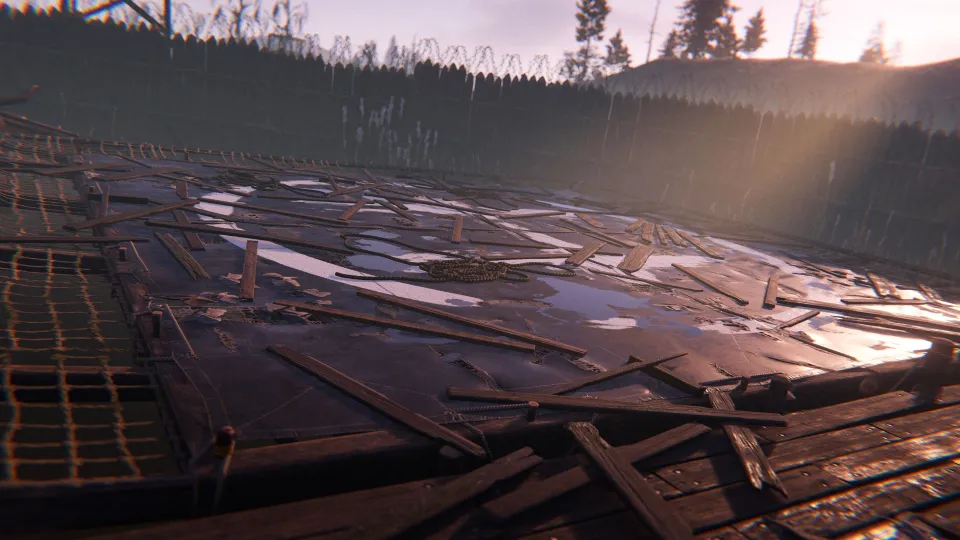
- Vypnout požadavek na opravu heliportu
- Nastavit heliport jako rozbitý nebo opravený
Jak přiřadit příkaz klávese
Libovolný příkaz můžete přiřadit klávese pomocí bind. Například bind k kill spustí kill po stisknutí K. Postava zemře a zobrazí se obrazovka znovuzrození. Abyste příkaz nespustili omylem, můžete ho přiřadit kombinaci dvou kláves: bind [leftshift+k] kill.
Po nastavení zadejte writecfg, aby se nastavení a bindy uložily do souborů. Přiřazení příkazu klávese vám administrátorská oprávnění nedá. Přístup k samotnému příkazu se tím nemění.
Časté dotazy
Jak otevřít konzoli v Rustu?
Stiskněte F1. Konzoli otevřete ve hře i bez připojení k serveru. Staré menu můžete zapnout příkazem client.legacyconsoletoggle, vývojáři ale slíbili, že ho odstraní.
Jak zobrazit FPS v Rustu?
Aktuální FPS zobrazíte příkazem fps. Trvalé zobrazení v levém dolním rohu zapnete pomocí perf 1 a vypnete příkazem perf 0.
Jak si v Rustu udělit admin práva?
Na vlastním serveru použijte ownerid Steam64ID pro oprávnění 2. úrovně nebo moderatorid Steam64ID pro 1. úroveň. Od května 2026 se oprávnění udělují okamžitě, bez nutnosti znovu se připojit. Na cizím serveru tyto příkazy bez příslušného přístupu použít nemůžete.
Jak se v Rustu zabít přes konzoli?
Otevřete F1 a zadejte kill. Postava zemře a zobrazí se obrazovka znovuzrození. Výsledek je stejný jako u položky „Sebevražda“ v menu.
Jak se v Rustu připojit k serveru přes IP?
Zadejte connect IP:port a nahraďte hodnoty adresou a portem serveru. Pro vlastní lokální server použijte localhost. Příkaz connecthidden vás připojí, aniž by se adresa zobrazila v konzoli.