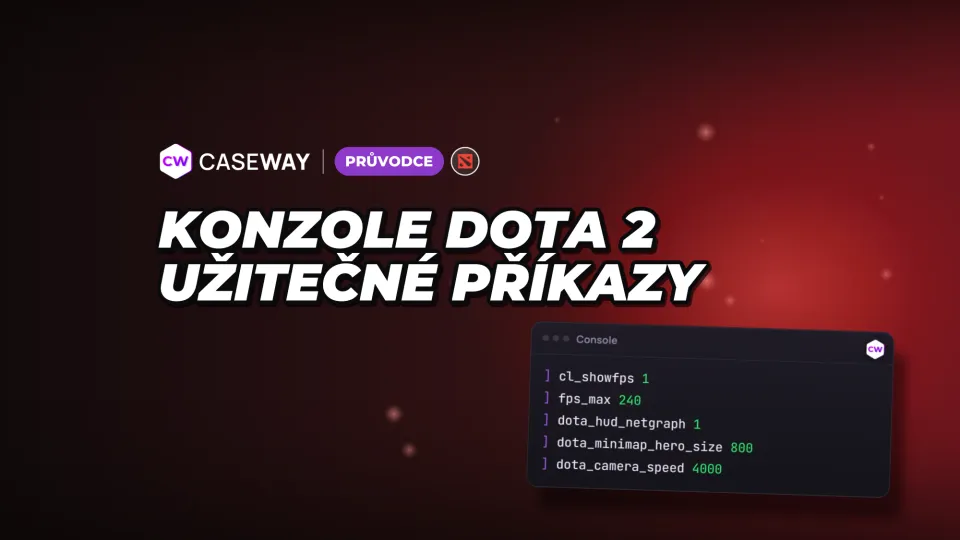
Konzolové příkazy v Dota 2 pro rozhraní a ovládání s označením cheat vyžadují ve vlastním lobby sv_cheats 1. Příkazy označené developmentonly hráči nejsou dostupné. Nejprve zapněte konzoli a potom vyberte požadovaná nastavení. Celý config od někoho jiného bychom nekopírovali: kromě počítadla FPS si můžete snadno rozhodit chování kamery i rozkazů.
- Konzole
- Enable console zapnete v nastavení, klávesu přiřadíte zvlášť.
- FPS
- cl_showfps 1 zapne počítadlo FPS.
- Kamera
- dota_camera_distance vyžaduje sv_cheats 1.
- Config
- Soubor ve složce game/dota/cfg spustíte příkazem exec.
Jak zapnout konzoli v Dotě
V nastavení hry zapněte Enable console a potom v nastavení kláves přiřaďte klávesu pro Console. Jde o dvě samostatné volby: první zapne konzoli, druhá určuje, čím ji otevřete.
- Otevřete nastavení Dota 2 a zapněte Enable console. Tak se tato volba jmenuje v anglické lokalizaci.
- V nastavení kláves najděte Console a přiřaďte mu vhodnou klávesu.
- Stiskněte přiřazenou klávesu a pro kontrolu zadejte cl_showfps 1. V horní části obrazovky se objeví počítadlo FPS.
Další možností je přidat do parametrů spuštění hry -console nebo -dev. Oba parametry zapnou konzoli a přepíšou volbu Enable console. Toto chování popisuje lokalizace Dota 2; klávesu pro otevření konzole si přesto nastavte zvlášť.
Které příkazy fungují bez cheatů
Konzolové proměnné mají různá systémová označení. Díky nim poznáte, proč se jedno nastavení po odchodu ze hry uloží a jiné v běžném zápase změnit nejde. Omezení jednotlivých příkazů uvádíme hned vedle jejich funkce.
- cheat
- Vyžaduje sv_cheats 1. Tato nastavení používejte pouze ve vlastním lobby.
- archive
- Hodnota se ukládá do nastavení.
- per_user
- Nastavení se vztahuje k účtu.
- developmentonly
- Příkaz nebo proměnná nejsou hráči dostupné.
dota_camera_distance má označení cheat a výchozí hodnotu 1200. V běžné hře pomocí této proměnné vzdálenost kamery změnit nelze. Omezení je vidět ve výpisu konzole Dota 2.
Nezaměňujte rychlost kamery za její vzdálenost. dota_camera_speed mění rychlost pohybu kamery, zatímco dota_camera_distance je chráněná označením cheat a ve vlastním lobby vyžaduje sv_cheats 1.
Jak zobrazit FPS a síťovou statistiku v Dota 2
Zadejte cl_showfps 1 a FPS se zobrazí v horní části obrazovky. Počítadlo má několik režimů, včetně vyhlazeného FPS a odezvy serveru v milisekundách. Síťovou statistiku zobrazíte samostatnou proměnnou dota_hud_netgraph.
- Zapne počítadlo FPS. Výchozí hodnota je 0, tedy vypnuto.
- Nastaví limit FPS. Výchozí hodnota je 120.
- Nastaví limit FPS, když je otevřené rozhraní. Výchozí hodnota je 0.
- Zobrazí na obrazovce síťovou statistiku. Výchozí hodnota je false; nastavení se ukládá.
fps_max v Dota 2 nastavuje limit FPS, zatímco počítadlo ukazuje dosaženou hodnotu. Příkaz nezaručuje, že hra nastaveného limitu dosáhne. Pro režim počítadla se zápisem do souboru použijte cl_showfps 4; při běžném sledování během zápasu stačí režim 1.
Velikost ikon na minimapě a chování kamery
Velikost ikon hrdinů i ochranu před nechtěným rozkazem na minimapě můžete nastavit zvlášť. dota_minimap_misclick_time určuje dobu po najetí na minimapu, během které hra nepřijme rozkaz k pohybu. Výchozí hodnota je 0,2 sekundy.
Některé příkazy ze starších seznamů už nefungují: dota_portrait_animate, dota_cheap_water, cl_smooth a dota_minimap_creep_scale jsou dostupné jen vývojářům, dota_camera_disable_yaw vyžaduje sv_cheats a příkaz net_graph v Dota 2 není. Síťovou statistiku zapnete příkazem dota_hud_netgraph 1. Fungují a přetrvají i po opětovném spuštění hry: dota_hud_extra_large_minimap (zvětšená minimapa), dota_minimap_disable_rightclick (vypne vydávání rozkazů pravým tlačítkem na minimapě), dota_screen_shake (třesení obrazovky) a dota_player_smart_multiunit_cast.
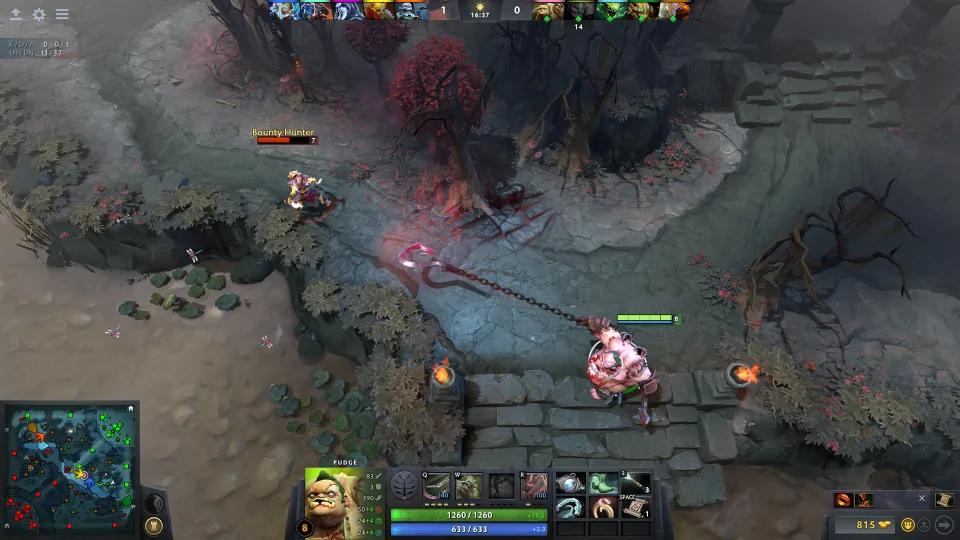
- Velikost ikon hrdinů na minimapě. Výchozí hodnota je 600.
- Prodleva před přijetím rozkazu k pohybu po najetí na minimapu. Výchozí hodnota je 0,2.
- Rychlost pohybu kamery. Výchozí hodnota je 3000.
- Zakáže změnu přiblížení kamery. Výchozí hodnota je false.
- Zakáže návrat kamery k hrdinovi po oživení. Výchozí hodnota je true.
- Při podržení tlačítka výběru hrdiny ho kamera sleduje. Výchozí hodnota je false.
Všechna nastavení v tomto bloku mají označení archive. Při hledání vhodné rychlosti kamery měňte pouze tuto hodnotu a ostatní ponechte beze změny. Snáz tak poznáte, jestli vám pohyb po mapě vyhovuje, a v případě potíží můžete obnovit původních 3000.
Rozkazy pravým tlačítkem, rychlé sesílání a tipy po stisknutí Alt
Podržením pravého tlačítka můžete opakovat rozkaz. Tipy po stisknutí Alt zobrazují čas výskytu run, čas stackování neutrálních creepů a dosah útoku věže. Níže uvedená nastavení se ukládají. Tipy po stisknutí Alt i rychlé sesílání schopností jsou ve výchozím nastavení zapnuté.
- Nastavení útoku pravým tlačítkem. Výchozí hodnota je 0.
- Při držení pravého tlačítka opakuje rozkaz. Výchozí hodnota je false.
- Zapne rychlé sesílání schopností. Výchozí hodnota je true.
- Po stisknutí Alt zobrazí čas výskytu run. Výchozí hodnota je true.
- Po stisknutí Alt zobrazí čas stackování neutrálních creepů a šipku. Výchozí hodnota je true.
- Po stisknutí Alt zobrazí dosah útoku věže. Výchozí hodnota je true.
- Omezí záblesky v efektech. Výchozí hodnota je false.
- Nastavení barevného režimu rozhraní. Výchozí hodnota je 0.
Vlastní soubor příkazů: složka cfg, exec a ukládání
Konfigurační soubory najdete v game/dota/cfg. Pokud hledáte autoexec pro Dota 2, soubor autoexec.cfg v této složce se spustí při každém spuštění hry. Příkaz exec autoexec.cfg použijte, když chcete soubor načíst bez restartu. Ověřte si to na svém počítači: přidejte do souboru řádek echo autoexec_ok a po spuštění hry otevřete konzoli.
- Ve složce game/dota/cfg vytvořte textový soubor s příponou .cfg. Můžete ho například pojmenovat autoexec.cfg.
- Zapište do něj požadované příkazy, každý na nový řádek. Pro začátek můžete zkusit cl_showfps 1 a dota_hud_netgraph true.
- Otevřete konzoli a zadejte exec autoexec.cfg.
- Konfiguraci uložíte příkazem host_writeconfig. Proměnné označené archive se ukládají do nastavení.
- Spustí soubor příkazů ze složky s configy. Místo parametru zadejte název vlastního souboru.
- Uloží konfiguraci.
- Přiřadí příkaz ke klávese. Konzoli můžete otevřít klávesou tak, že zadáte bind <klávesa> toggleconsole, například bind F11 toggleconsole.
- Zruší přiřazení uvedené klávesy.
Než něco změníte, poznamenejte si původní hodnotu vedle příkazu. K obvyklé kameře nebo ovládání se pak vrátíte rychleji, než kdybyste v celém configu hledali příčinu nepohodlí.
Příkazy pro vlastní lobby
sv_cheats je ve výchozím nastavení vypnutá. Hodnota 1 ve vlastním lobby zpřístupní nastavení označená cheat. Příkazy pro vytváření jednotek, vyvolání run a přidávání botů mají samostatné označení client_can_execute; používejte je pouze ve vlastním lobby.
- Ve vlastním lobby zpřístupní nastavení označená cheat. Výchozí hodnota je false.
- Příkaz pro vytvoření jednotky s označením client_can_execute.
- Příkaz pro vyvolání runy s označením client_can_execute.
- Příkaz pro přidání botů s označením client_can_execute.
Označení client_can_execute a cheat popisují různé vlastnosti příkazu. První se týká provedení na straně klienta, druhé vyžaduje zapnuté cheaty. U dota_camera_distance si ověřte právě označení cheat.
Všechny příkazy z návodu
| Příkaz | Výchozí hodnota | Funkce | Ukládá se |
|---|---|---|---|
| cl_showfps | 0 | 1 – FPS, 2 – vyhlazené FPS, 3 – odezva serveru, 4 – FPS se zápisem do souboru | ne |
| fps_max | 120 | limit FPS; 0 – bez omezení | ano |
| fps_max_ui | 0 | limit FPS při otevřeném rozhraní | ano |
| dota_hud_netgraph | false | síťová statistika na obrazovce | ano |
| dota_minimap_hero_size | 600 | velikost ikon hrdinů na minimapě | ano |
| dota_minimap_misclick_time | 0.2 | počet sekund po najetí na minimapu, kdy hra nepřijímá rozkaz k pohybu | ano |
| dota_camera_speed | 3000 | rychlost kamery | ano |
| dota_camera_accelerate | 49 | zrychlení kamery | ano |
| dota_camera_disable_zoom | false | zakázat přiblížení kolečkem myši | ano |
| dota_camera_edgemove | true | posun kamery u okraje obrazovky | ano |
| dota_reset_camera_on_spawn | true | kamera se po oživení přesune na hrdinu | ano |
| dota_camera_hold_select_to_follow | false | při podržení tlačítka výběru hrdiny ho kamera sleduje | ano |
| dota_camera_distance | 1200 | vzdálenost kamery, pouze se sv_cheats | cheat |
| dota_force_right_click_attack | 0 | útok na spojence pravým tlačítkem | ano |
| dota_player_auto_repeat_right_mouse | false | opakování rozkazu při držení pravého tlačítka | ano |
| dota_ability_quick_cast | true | rychlé sesílání schopností | ano |
| dota_hud_reduced_flash | false | méně záblesků v efektech | ano |
| dota_hud_colorblind | 0 | barevný režim rozhraní | ano |
| sensitivity | 1.25 | citlivost myši | ano |
| volume | 1 | hlasitost zvuku(0–1) | ano |
| snd_musicvolume | 1 | hlasitost hudby(0–1) | ano |
Výpis konzole Dota 2 (SteamDatabase, DumpSource2), 09.10.2026. „Ukládá se“ je označení archive; „cheat“ funguje pouze při sv_cheats 1 ve vlastním lobby.
Časté dotazy
Jak zapnout konzoli v Dota 2?
V nastavení hry zapněte Enable console a přiřaďte klávesu pro Console. Konzoli lze zapnout také parametry spuštění -console nebo -dev, které tuto volbu přepíšou.
Jak zobrazit FPS v Dota 2?
Zadejte cl_showfps 1 a počítadlo se objeví v horní části obrazovky. Hodnota 2 zobrazí vyhlazené FPS, hodnota 0 počítadlo vypne. Síťovou statistiku zapnete pomocí dota_hud_netgraph true.
Lze v Dota 2 oddálit kameru příkazem?
V běžné hře nelze vzdálenost změnit pomocí dota_camera_distance, protože proměnná má označení cheat. Ve vlastním lobby vyžaduje sv_cheats 1. Výchozí hodnota vzdálenosti je 1200.
Jak v Dota 2 uložit vlastní příkazy?
Zapište příkazy do souboru .cfg ve složce game/dota/cfg a spusťte ho pomocí exec. Proměnné označené archive se ukládají do nastavení. Konfiguraci uložíte příkazem host_writeconfig.